نرم افزار ضدكپي M File Anti-Copy 5.5

 نرم افزار M File-copy،که یک نرم افزای ضد کپی است. به کمک این نرم افزار می­توانید به آسانی از سرقت اطلاعات خود جلوگیری کنید. برای مثال شما مدیر یک شرکت برنامه نویسی هستید در این شرکت چند کارمند مشغول به کار برروی یک پروژه نرم افزاری هستند. شما برای اینکه بتوانید از سرقت اطلاعات پروژه توسط کارمندان جلوگیری کنید این برنامه بهترین گزینه است زیرا با استفاده از آن قادر خواهید بود تا مانع کپی شدن فایل ها و پوشه شوید در نتیجه کارمندان فقط میتوانید برروی فایل ها کار کنند و نمیتوانند آنها در جای دیگری (مثلآ فلش یا آپلود در اینترنت) کپی کنند. همچنین این مثال در مورد کاربران سیستم های خانگی نیز صدق میکند و آنها نیز می توانند با کمک اين نرم افزار مانع کپی فایل های شخصی خود توسط افراد سودجو شوند.

Normal 0 false false false EN-US X-NONE FA

Normal 0 false false false EN-US X-NONE FA

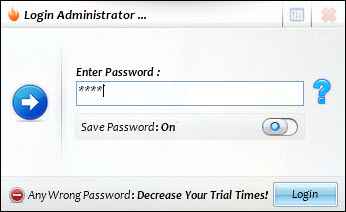
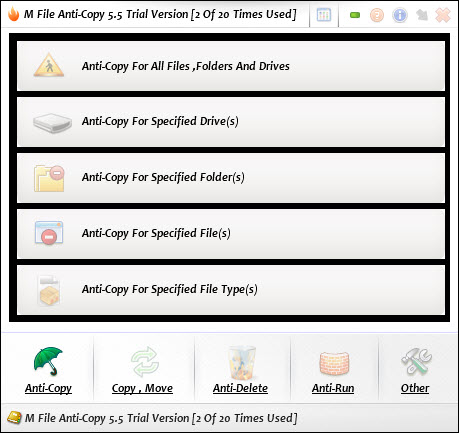
طرز کارنرم افزاربدین صورت است که هنگام نصب نرم افزار یک پسورد ازکاربر می­گیرد. وقتی نرم افزار را اجرا می­کنیم،باوارد کردن پسورد وارد محیط نرم افزار می­شویم. كه مي­توان مانع انجام اقداماتي مانند اجرا، کپی، تغییر نام یا حذف فایل ها و پوشه ها شد.

Normal 0 false false false EN-US X-NONE FA استفاده از این نرم افزار بسیار آسان بوده و در آن شما می توانید به عنوان مثال قوانینی را برای جلوگیری از کپی نمودن فایل های خاص یا تمام فایل ها، پوشه ها، درایوها و … ایجاد کنید.


Normal 0 false false false EN-US X-NONE FA هم اكنون اين نرم افزار را مي­توانيد ازاينجا دانلود كنيد.


ساخت اسناد PDF با این نرم افزار

ساخت اسناد PDF با این نرم افزار

nt یکی از بهترین نرم افزار های موجود برای ایجاد اسناد پی دی اف است که به جرات توانسته است باعث کاهش هزینه ها و وقت کاربران شود.افزایش و مدیریت کارهای مرتبط با ساخت این فایل های مدیریتی در این ورژن دیده می شود. یکی دیگر از امکانات این نرم افزار پیش نمایش چاپ از موضوعات مختلف شما است. این امر سبب کاهش هزینه ی چاپ می شود.همچنین می تواند باعث صرفه جویی در مصرف کاغد ، تونر ،مدیریت کار های چاپی شما شود. این ابزار قابلیت های پیچیده ای دارد که در ادامه آنها را بیان خواهیم کرد.

برخی از  ویژگی های این برنامه :
حذف صفحات ناخواسته
نسخه قابل چاپ صفحات متعدد بر روی یک ورق
نسخه قابل چاپ در سربرگ الکترونیکی
علامت گذاری اسناد با متن دلخواه به عنوان "پیش نویس” یا "محرمانه”.
ایجاد سربرگ ها و فرم های سفارشی الکترونیکی
تعداد صفحات خروجی به کلیپ بورد قابل تعیین هستند
ذخیره صفحات در فرمت های JPEG، TIFF و متن
و…

برای دانلود کلیک کنید

شیوه ردیابی دستی تروجان های مخفی درون کامپیوتر

شیوه ردیابی دستی تروجان های مخفی درون کامپیوتر

شما هم نگران این هستید که علی رغم استفاده از برنامه های امنیتی ممکن است تروجان، ویروس یا کی لاگری روی سیستم تان مخفی شده باشد و در حال جمع آوری و ارسال اطلاعات تان برای هکرها باشد؟ خب، اگر شما هم جزو گروهی هستید که در چنین موقعیتی هستند، بهتر است با همراهی ما در این مقاله کوتاه، نگرانی را از خود دور کنید.

تنها کافی است با کمک نرم افزار امنیتی با نام Process Revealer به مقابله با این مخفی کاری ها رفته و همه فرآیند ها و پردازش های مخفی درون سیستم تان را پیدا کنید.

process_revealer.png

نسخه رایگان Process Revealer، یک برنامه آشکار ساز پروسه های مخفی سیستم است که فرآیندهایی را که از برنامه های عادی مانند ویندوز تسک منیجر مخفی می مانند، کشف کرده و به نمایش می گذارد. این برنامه جزئیات کاملی را در خصوص هر پروسه در حال اجرا بر روی کامپیوتر شما فراهم آورده و به شما کمک می کند که بفهمید این فرآیند متعلق به یک برنامه بداندیش و خرابکار است یا خیر. برنامه هایی که در سیستم به صورت مخفی اجرا می شوند و در ویندوز تسک منیجر ممکن است دیده نشوند، در این برنامه به صورت خودکار مشخص شده و قرمز رنگ می شوند تا شما به راحتی بتوانید آنها را تشخیص دهید.  آنگاه تنها با یک کلیک از درون برنامه Process Revealer می توانید آن پروسه را حذف کرده و از شر آن خلاص شوید. 


دانلود نسخه رایگان Process Revealer

دانلود Steganos Safe 12.0.6 - نرم افزار رمزگذاری و افزایش امنیت فایل ها

دانلود Steganos Safe 12.0.6 - نرم افزار رمزگذاری و افزایش امنیت فایل ها


با استفاده از نرم افزار Steganos Safe می توانید با امنیت بالا اقدام به رمزگذاری روی فایل ها و اطلاعات شخصی خود کنید. شما می توانید تمامی اسناد مهم، عکس های شخصی و ویدئوهای خود را با امنیت بالا در Steganos Safe ذخیره کنید. بدین ترتیب تمامی آنها از دسترس دیگران در امان خواهند بود. حتی اطلاعات بسیار مهم مانند لیست های PIN/TAN و کدهای مخفی نیز در صندوق مجازی Steganos Safe 2012 در امان خواهند بود.
امکانات نرم افزار Steganos Safe :
- امنیت بسیار بالا : این نرم افزار برای رمزگذاری از الگوریتم AES استفاده می کند که از اطلاعات شما با استفاده از کدگذاری 256-bit محافظت می کند. با پتشیبانی از پردازشگرهای چند هسته ای، Steganos Safe می تواند این کار را به صورت آنی و غیر قابل کرک انجام دهد.
- پشتیبانی از حجم تا 1 ترابایت : گاو صندوق مجازی رمزگذاری شده از اسناد، عکس ها و ویدئوهای روی کامپیوتر یا لپ تاپ به خوبی محافظت می کند. این گاو صندوق از 1 ترابایت اطلاعات یعنی حدود 1000 گیگابایت پشتیبانی می کند.
- گاو صندوق قابل حمل : شما می توانید اطلاعات موجود در گاوصندوق را بوسیله یک USB ، CD، DVD یا دیسک بلو-ری با خود حمل کنید. برای باز کردن گاوصندوق قابل حمل Steganos نیازی به استفاده از نرم افزار اضافی روی کامپیوتر دیگر ندارید.

- گاوصندوق مخفی : Steganos Safe نه تنها روی اطلاعات شما رمزگذاری می کند بلکه عکس ها ، موزیک ها و ویدئوهای شما را نیز مخفی می کند.اینکار حتی برای فایل های بسیار مهم نیز امکان پذیر است.
- Steganos Shredder : اگر کامپیوتر خود را به دست افراد دیگر بسپارید یا آن را برای تعمیر پیش کسی ببرید، ممکن اطلاعات شخصی مانند اسناد محرمانه، عکس ها و ویدئوهای شخصی را بازیابی کنند. برای جلوگیری از این اتفاق Steganos Shredder می تواند فایل های شما را به صورت دائمی از روی کامپیوتر حذف کند و تمامی رد پای شما را از روی کامپیوتر پاک کند. اینکار در صورت تمایل شما می تواند به صورت کاملا خودکار انجام شود.
- سریع و ساده : اگر تمایل داشته باشید، شما می توانید گاو صندوق خود را با استفاده از میانبرهای صفحه کلید باز و بسته کنید. میانبرهای باز کردن گاو صندوق روی دسکتاپ ایجاد خواهند شد. اطلاعات می توانند به سادگی و با Drag & Drop روی گاوصندوق کپی شوند. نرم افزارها نیز می توانند به صورت خودکار بعد از بار کردن درایو، اجرا شوند.


لینک دانلود را در دانلود منیجر وارد کرده و شروع به دریافت کنید
دانلود

دانلود

لینک دانلود مستقیم :
http://www.share724.com/download91/encrypt/Steganos.Safe.v12.0.6.rar

Size : 20.02 MB
پسورد : www.p30world.com

حفاظت از سیستم در مقابل ویروس های USB با USB Disk Security

حفاظت از سیستم در مقابل ویروس های USB با USB Disk Security


حتما ازین نرم افزار استفاده کنید


بسیاری از حافظه های جانبی مورد استفاده کاربران قرار می گیرد که Flash Disk ها و Cool Disk هایی که از طریق پورت USB به سیستم ها متصل می شوند به یکی از پر کاربردترین آن ها تبدیل شده است. یکی از بزرگترین مشکلاتی که کاربران در هنگام استفاده از این نوع حافظه های جانبی به آن برخورد می کنند آلوده شدن این نوع حافظه ها می باشد. از آن جایی که این نوع حافظه ها بر روی چندین کامپیوتر مورد استفاده قرار می گیرد و بیشترین انگیزه کاربران برای استفاده از این نوع فایل ها در واقع انتقال فایل به سیستم های مختلف می باشد ، بنابراین امکان آلودگی این حافظه ها بسیار بالا می باشد.
USB Disk Security نام نرم افزاری برای حفاظت از حافظه های جانبی مختلف و کوچک نظیر USB Drive, USB Mass Storage Device, Flash Disk, flash Memory Card, Ipod, Removable Storage Media و … می باشد. این نرم افزار با استفاده از تکنیک های قرار داده شده در آن و با چک کردن حافظه جانبی و انجام مقایسه ها ، در صورت وجود ویروس و برنامه مخرب بر روی حافظه مورد نظر کاربران را مطلع و اقدام به نابودی فایل مورد نظر میکند. این نابود سازی بسیار سریع و بدون آسیب رسیدن به حافظه شما می باشد و هیچ مشکلی جانبی دیگری ندارد . از ویژگی های این نرم افزار بی نیازی به انجام عملیات بروز رسانی می باشد که بر خلاف دیگر برنامه های ضد ویروس می باشد. این نرم افزار محصولی از zbshareware International می باشد.


usb حفاظت از سیستم در مقابل ویروس های USB با USB Disk Security 6.1.5


قابلیت های کلیدی نرم افزار USB Disk Security 6.1.5:
- مقابله با ویروس های موجود در فلش دیسک ها و مموری های قابل حمل
- از بین بردن ویروس ها و جلوگیری از ورود آنها با سیستم
- پاکسازی فلش دیسک ها و مموری ها بدون آسیب رساندن به آنها
- حجم بسیار پایین و کند نشدن سیستم در هنگام استفاده از نرم افزار
- راحتی در کاربرد بدون نیاز به هیچ دانش فنی
- فعال بودن نرم افزار و چک کردن USB ها در هنگام اتصال یک دستگاه به سیستم
- سازگاری با همه ویندوز های ساخت مایکروسافت
- و…


لینک به سایت دانلودها

گذاشتن رمز روی فایل ها توسط Encrypt File v1.0.4 – آندروید

نرم افزار جدید Encrypt File یک برنامه امنیتی میباشد و این امکان را به شما میدهد که فایل و فولدرهای مورد نظرتان را رمز گزاری کنید. این نرم افزار برای گوشی های دارای سیستم عامل Android 2.1 و بالاتر طراحی و ساخته شده است.

گذاشتن رمز روی فایل ها توسط Encrypt File v1.0.4 - آندروید


icon برای دانلود اینجا کلیک کنید

دانلود WinZip Pro v16.0 9661 Final - نسخه جدید از قدیمی ترین و پرطرفدار ترین فشرده ساز دنیا !

WinZip Pro v16

نام نسخه جدید از یکی از قدیمی ترین و محبوب ترین نرم افزارها در زمینه فشرده سازی فایل و ساخت فایل های آرشیوی می باشد.

این نرم افزار از انواع فرمت های مختلف به منظور ساخت و اجرای فایل های فشرده و آرشیوی پشتیبانی می کند.

در WinZip کاربران قادرند تا فایل ها و پوشه های خود را به منظور کاهش حجم فشرده سازی نمایند و یا از اطلاعات خود، آرشیو و بک آپ تهیه نمایند.

http://p30world.com/p30images/2/1390/4.8/winzip.jpg

مشخصات جدید نرم افزار WinZip Pro v16.0.9661 :

- سازگاری کامل با جدیدترین نسخه های ویندوز !

- کاهش بیشتر حجم فایل ها

- امنیت به مراتب بالاتر فایلها در قیاس با نسخه های پیشین

- جلوگیری از دست رفتن اطلاعات فایل ها

- فشرده سازی بهتر، سریعتر  و ساده تر
- تهیه فایل های آرشیوی از فایل های مختلف

- اضافه شدن متد های فشرده سازی مختلف
- بهبود در فرآیند فشرده سازی و کاهش حجم بیشتر
- پشتیبانی از فرمت های رایج و متنوع آرشیو و فشرده سازی
و...


دانلود

دانلود BurnAware Professional v4.0 - مجموعه ای کامل از ابزارهای رایت دیسک های مختلف

دانلود BurnAware Professional v4.0 - مجموعه ای کامل از ابزارهای رایت دیسک های مختلف

BurnAware Professional  نام نرم افزاری کاملا پیشرفته و حرفه ای از شرکت بزرگ نرم افزاری Burnaware Technologies می باشد که در زمینه ساخت نرم افزارهای ویندوز به صورت حرفه ای فعالیت می کند. این نرم افزار به صورت کاملا حرفه ای به همراه تعداد زیادی از ابزارهای جانبی، امکانات متعددی به کاربران به منظور رایت و کپی CD , DVD را می دهد تا تمامی نیاز های خود را دراین محدوده برطرف نمایند.

http://p30world.com/p30images/2/1390/4.8/baware.jpg

ویژگی های نرم افزار BurnAware Professional 4.0 :

- قابلیت ساخت دیسک های CD/DVD/Blu-ray به صورت Data ، bootable و multisession

- قابلیت ساخت دیسک های CD/DVD/Blu-ray صوتی به صورت Audio CDs و MP3

- توانایی ساخت دیسک های سازگار با پخش کننده های DVD

- قابلیت کپی و تهیه پشتیبان از دیسک های مختلف

- توانای تهیه Image از دیسک های مختلف

- پشتیبانی از تمامی رابط های سخت افزاری موجود (IDE/SCSI/USB/1394/SATA)

- قابل اجرا بر روی تمامی نسخه های ویندوز NT/2000/XP/Vista/7
 و ... .


دانلود


Avanquest Expert PDF Professional v8.0.350

Avanquest Expert PDF Professional v8.0.350

 Avanquest Expert PDF Professional یکی از کامل ترین و البته ساده ترین نرم افزارهایی که در این زمینه تا به حال ارائه شده که به واسطه آن کاربران قادرند اسناد PDF خود را به راحتی ویرایش کنند.
این ابزار قدرتمند قادر است تا از فرمت های دیگر سند PDF بسازد ، آن ها را ویرایش کند و یا اسناد را به فرمت های دلخواه کاربر تبدیل نماید. ساخت اسناد به وسیله پرینتر مجازی صورت می گیرد و از هر نرم افزار که قابلیت پرینت داشته باشد می توان خروجی PDF تهیه کرد. بهم چسباندن اسناد به یکدیگر ، جداکردن چند از صفحه از هم ، سازگاری با تمامی نسخه های PDF و استانداردهای آن ، قرار دادن Watermark برروی اسناد و ده ها قابلیت مهم دیگر که نسخه ی جدید Avanquest Expert PDF Professional به کاربران هدیه می دهد. ایمن کردن اسناد هم بخش دیگری از این نرم افزار است که می توان با استفاده از آن برروی سندهای PDF  به منظور جلوگیری از کپی رایت های غیر مجاز پسورد های ایمن قرار داد تا هم از چاپ و هم از ویرایش آن ها جلوگیری نمود .

نرم افزار امنیتی به نام LockHunter


نرم افزار امنیتی به نام LockHunter

این یک ابزار رایگان برای حذف فایل های مسدود شده توسط چیزی است که شما نمی دانید چیست. LockHunter برای مبارزه با نرم افزارهای مخرب، مفید است و از برنامه های دیگر که مسدود میکنند فایل هارا بدون دلیل مفیدتر  است. بر خلاف ابزارهای مشابه دیگر حذف کامل انجام می دخند فایل ها را به داخل سطل بازیافت میریزد ، بنابراین شما ممکن است آنها را در صورتی که به اشتباه حذف کرده باشید بازگردانید


ویژگی های کلیدی
نشان می دهد فرآیندهای قفل کردن یک فایل یا پوشه
اجازه می دهد تا برای باز کردن ، پاک کردن ، کپی کردن یا تغییر نام یک فایل قفل شده
اجازه می دهد تا برای قطع روند قفل شدن
اجازه می دهد تا برای حذف فرآیندهای قفل از هارد دیسک اقدام کنید
پشتیبانی از هر دو ویندوز 32 و 64bit


لینک :

http://www.lockhunter.com/


MediaCoder v0.8.1

Media Coder یک نرم افزار رایگان برای تبدیل فرمت فایل های صوتی و ویدئویی شما می باشد. چنانچه شما از دستگاه هایی استفاده می کنید که تنها از نوع خاصی از فرمت ها برای پخش پشتیبانی می کنند، می توانید از این نرم افزار برای تبدیل فرمت فایل های خود استفاده کنید. رابطه کاربری این نرم افزار ممکن است در ابتدا کمی برای شما جدید و ناآشنا باشد و این به این دلیل است که این نرم افزار ویژگی های برجسته ای را شامل می شود ولی برای کاربران حرفه ای کار با این نرم افزار بسیار ساده خواهد بود. تنها کافیست منبع ورودی خود که می تواند هر فایل صوتی و یا تصویری باشد را انتخاب نموده، سپس فرمت فایل خروجی را انتخاب کرده و پس از انجام تنظیمات اضافه تر در صورت تمایل، تبدیل فرمت را استارت کنید. با استفاده از این برنامه می توانید انواع فایل های صوتی و ویدیویی را تغییر فرمت داده و کنترل کاملی بر روی تمامی جزئیات آن ها از جمله سایز، کیفیت، نوع کدک فشرده و ... داشته باشید. این نرم افزار برای ورودی از طیف بسیار وسعی از فرمت ها پشتیبانی می نماید، به طوری که نظیر این برنامه به ندرت یافت می شود. همچنین کیفیت فایل های خروجی این نرم افزار نیز بسیار بالا خواهد بود و از این لحاظ نیز کم نظیر است.
دانلود نسخه 64 بیت
دانلود نسخه 32 بیت

Hide Your IP Address v1.0


Hide Your IP Address نام نرم افزاری است که با مخفی کردن IP شما هنگام کار در اینترنت باعث چندین عملکرد مفید از جمله در امان بودن از حمله هکر ها،امکان دانلود بینهایت از سایت های دانلود خارجی و ثبت نشدن شماره کامپیوتر شما هنگام کار در اینترنت است. 
بسیاری از افراد از حمله هکر ها بدون اینکه خود متوجه شوند متضرر شده اند.هکر ها با دستیابی به IP افراد می توانند تمامی اطلاعات آن ها را دزدیده و منتشر کنند. بااین نرم افزار دیگر نگران این مشکل امنیتی نخواهید بود .

Folder Lock v7.1

Folder Lock یکی از قدرتمندترین و قدیمی ترین نرم افزار قفل گذاری بر روی پوشه،فایل و درایو می باشد.این نرم افزار از متدی نوین برای کدینگ یا کدگذاری استفاده می کند.نرم افزار دارایی سه سطح حفاظتی می باشد که بالاترین سطح آن با یک الگوریتم هوشمند و اختصاصی 256 بیتی کد گذاری شده است. این نرم افزار سرعت و امنیت بسیار بالایی در محافطت از فایل ها دارد به طوری که هیچ شخصی به جز دارنده ی کلید نرم افزار نخواهد توانیست قفل نرم افزار را بشکند.علاوه بر این ها این نرم افزار قابلیت تبدیل فایل های حفاظت شده به فایل های قابل حمل را داراست که می توانید فایل های محافطت شده ی خود را در فلش ها، نوت بوک ها و دیگر رسانه های قابل حمال ذخیره و جا به جایی کنید.امکان تهیه نسخه پشتیبان،بازیابی آسان فایل ها از ویژگی های دیگر این نرم افزار است .

دانلود نرم افزارهای مفید در حفظ سلامتی هنگام کار طولانی مدت با کامپیوتر

دانلود نرم افزارهای مفید در حفظ سلامتی هنگام کار طولانی مدت با کامپیوتر

دانلود نرم افزارهای مفید در حفظ سلامتی هنگام کار طولانی مدت با کامپیوتر

امروزه با کاربردهای وسیعی که استفاده از کامپیوتر در انجام امور شخصی، سرگرمی، کاری و اداری افراد مختلف دارد توجه به سلامتی اشخاص در هنگام استفاده طولانی مدت از کامپیوتر بسیار حائز اهمیت خواهد بود و کاربران کامپیوتر باید به نکاتی توجه داشته باشند تا قادر باشند از بروز علائم و دردهایی مانند کمر درد، سر درد، خستگی چشم و ... جلوگیری کنند. یکی از راه حل ها که به سلامتی شما کمک می کند استراحت های کوتاه است تا بطور مثال پس از طی شدن دقایق مشخصی در کار با کامپیوتر، شما مدت زمانی را (مثلاً 5 دقیقه) به مغز و چشمانتان استراحت کوتاه دهید تا علاوه بر رفع خستگی به مغزتان نیز این فرصت را بدهد تا در هنگام کار دوباره با کامپیوتر بهتر و خلاق تر از قبل عمل کند.
EyeLeo، FadeTop، BreakTaker، Breaker، Workrave برخی از نرم افزار هایی هستند که می توانند در این زمینه به شما کمک کنند تا به صورت منظم به شما زمان استراحت های کوتاه و ورزش را یادآوری کرده و از خستگی و دردهای ناشی از کار با کامپیوتر جلوگیری کنند.

نرم افزار EyeLeo:
طریقه کار این نرم افزار و تمام نرم افزارهای مشابه به این گونه است که شما پس از انجام تنظیمات زمانی برنامه (برای نمایش صفحه استراحت و...) یک صفحه یا پیغام را در هنگامی که مشغول کار با کامپیوتر هستید مشاهده می کنید که به طور مثال به شما یاد آوری می کند وقت استراحت و تحرک بدنی است.
پس از نصب این نرم افزار پنجره ای به صورت اتوماتیک به شما نمایش داده می شود که می توان از طریق آن تنظیمات نمایش پیغام و مدت زمان استراحت کوتاه یا بلند مدت را تعیین کرد.
پس از انجام تنظیمات، در یادآوری کوتاه مدت پنجره پاپ آپی در پایین ویندوز نمایش داده می شود که به شما وقت استراحت را اعلام می کند. همچنین در صورتی که زمان استراحت بلند مدت فرا برسد برنامه کامپیوتر را به حالت قفل در می آورد و در یک صفحه Full Screen که دارای دکمه پرش (Skip) نیز هست به شما اعلام می کند که الان وقت استراحت بلند مدت است.

نرم افزار FadeTop:
FadeTop دارای ابزاری متفاوت برای یادآوری است. این برنامه با محو (Fade) کردن صفحه نمایش و تغییر رنگ آن به کاربر اخطار می دهد که وقت استراحت است. پس از اتمام زمان استراحت صفحه نمایش دوباره به حالت عادی خود باز می گردد. در تنظیمات این برنامه علاوه بر تنظیمات زمانی شما می توانید تعیین کنید که در زمان استراحت رنگ و اندازه صفحه و متن ها به چه رنگ و حالتی تغییر کنند.

نرم افزار BreakTaker:
این برنامه نیز با نمایش پیغام و توصیه هایی در حین کار با کامپیوتر به کاربر یادآوری می کند که الان وقت استراحت و ورزش است. این پیغام ها به صورت یک پنجره کوچک در پایین صفحه نمایش داده می شوند که شخص می تواند آن را رد کند و یا این که پس از استراحت، پیغام را تایید نماید. شما می توانید در تنظیمات این برنامه چند تم با رنگ ها متفاوت برای برنامه تعیین کنید.

نرم افزار Breaker‏:
Breaker دارای امکانات بیشتری است و شما می توانید زمان استراحت و کار با کامپیوتر را طبق الگوی خاصی در این نرم افزار تعیین کنید و یا این که تنها یک مدت زمان مشخص را برای استراحت تعیین نمایید.
در تنظیمات زمانبدی این برنامه می توانید مدت زمان کار، استراحت و دفعات نمایش را به ترتیب تنظیم کنید تا یک برنامه کاری و مدت زمان استراحت منظم برای کار با کامپیوتر را همیشه در اختیار داشته باشید. پیغام ها توسط یک پنجره پاپ آپ به کاربر نمایش داده می شوند.

نرم افزار Workrave:
یک نرم افزار قدرتمند است که به شما اجازه می دهد تا زمان استراحت بین کار های روزانه خود را تنظیم و مدت زمان باقی مانده استراحت یا کار را در پنجره کوچک پایین صفحه مشاهده کنید. با کلیک بر روی آیکن کوچک برنامه در نوار ابزار و انتخاب گزینه Mode می توانید حالت های متفاوتی برای برنامه تعیین نمایید و یا این که از طریق گزینه exercise لیستی از کارها و ورزش هایی که می توانید در زمان استراحت انجام دهید را مشاهده کنید. همچنین از طریق Preferences می توان استراحت های کوتاه، کامل و محدودیت های روزانه را مدیریت کرد.

8 نکته درباره امنیت آنلاین

8 نکته درباره امنیت آنلاین

وقتی به بحث دوری از حملات هكرهای خرابكار می­رسیم، زندگی آنلاین سخت می­شود. شما حتما بارها این نكات را شنیده اید كه «از یك آنتی ویروس كاملا به روز استفاده كنید»، «تمامی اصلاحیه های سیستم عامل و نرم افزارهای خود را اعمال نمایید» و «از ورود به سایت­های نامطمئن خودداری كنید». تمامی این نكات مهم هستند، ولی ما در اینجا به 8 نكته كوچك اشاره می­كنیم كه می­تواند برای نجات شما از شر هكرها بسیار ارزشمند باشد.

1- از یك نرم افزار مدیریت كلمه عبور استفاده نمایید
نرم افزارهای مدیریت كلمه عبور به عنوان یك ابزار مهم برای مدیریت و ایجاد كلمات عبور قوی و یكتا برای حساب­های كاربری مختلف آنلاین ایجاد شده اند. این نرم افزارها به شما كمك می­كنند تا از استفاده دوباره و چند باره از یك كلمه عبور خودداری نمایید (استفاده از یك كلمه عبور برای چند حساب كاربری، یك ضعف اساسی در اكوسیستم سرقت شناسه است) و از آنجایی كه این نرم افزارها با مرورگرهای وب مجتمع می­گردند، به طور خودكار فرم­های لاگین وب سایت­ها را ذخیره و تكمیل می­كنند و به طور امن، زندگی آنلاین شما را سازماندهی می­نمایند.
برخی از نرم افزارهای مدیریت كلمه عبور كه توسط سایت امنیتی ZDNet توصیه شده اند عبارتند از: LastPass كه دارای نسخه رایگان نیز می­باشد، KeePass كه یك نرم افزار رایگان است، 1Password، Stenagos، و Kaspersky Password Manager.
2- از مرورگر Google Chrome استفاده نمایید
به گزارش سایت امنیتی ZDNet به عقیده بسیاری از محققین امنیتی، امروزه Google Chrome امن­ترین مرورگر وب است. این مرورگر با استفاده از ویژگی­های امنیتی تكنیك sandboxing، مرور امن و اصلاحیه های بی سر و صدا و خودكار، در مقایسه با سایر مرورگرهای هم رده خود به بهترین گزینه تبدیل شده است. گروه امنیتی گوگل همچنین سرعت خوبی در ترمیم آسیب پذیری­های شناخته شده این مرورگر دارند.
3- از رمزگذاری كامل دیسك استفاده كنید
از رمزگذاری كامل دیسك برای محافظت از داده های محرمانه خود استفاده كنید. رمزگذاری كامل دیسك با استفاده از تكنیك­های ریاضی، داده ها را طوری دستكاری می­كند كه بدون در اختیار داشتن كلید صحیح، مفهوم نخواهد بود. این كار به طور مستقل از سیاست­های تنظیم شده سیستم عامل انجام می­شود. یك سیستم عامل یا كامپیوتر دیگر نمی­تواند مجوز دسترسی به داده ها را صادر كند، چرا كه هیچ كامپیوتر یا نرم افزاری نمی­تواند بدون دسترسی به كلید صحیح، دركی از داده ها داشته باشد. بدون رمزگذاری، یك نرم افزار می­تواند به سادگی از كلمه عبور یك حساب عبور كرده و تمامی فایل­های كامپیوتر شما را بخواند.
كاربران ویندوز برای این كار به Microsoft BitLocker دسترسی دارند.
4- به طور منظم از داده های خود پشتیبان گیری نمایید
اگر تا كنون كامپیوتر شما به طور ناگهانی از كار افتاده باشد یا اینكه لپ تاپ خود را گم كرده باشید، درد از دست دادن داده ها را می­فهمید. عادت كنید كه به طور منظم و خودكار محتویات سیستم خود را بر روی یك هارد دیسك خارجی ذخیره نمایید.
مایكروسافت در این صفحه به سوالات كاربران ویندوز در مورد پشتیبان گیری پاسخ داده است.
5- جاوا را از كار بیندازید
جاوای Oracle Sun بیشتر از هر نرم افزاری هدف مورد علاقه هكرها در كیت­های سوء استفاده است. برای حل این مساله یك گردش كاری بسیار ساده وجود دارد: بلافاصله جاوا را از سیستم خود حذف نمایید. البته این راهكار در صورتی توصیه می­شود كه ارتباط چندانی با سایت­ها و نرم افزارهایی كه نیاز به جاوا دارند، نداشته باشید. حذف جاوا به طور قابل توجهی سطح حملات را كاهش خواهد داد و از شما محافظت خواهد كرد.
6- PDF Reader خود را به Adobe Reader X ارتقاء دهید
PDF Reader شركت Adobe همچنان یك هدف بسیار ارزشمند برای گروه­های هكری سازماندهی شده و ماهر است، بنابراین بسیار مهم است كه اطمینان حاصل كنید كه آخرین نسخه این نرم افزار را اجرا می­كنید. Adobe Reader X و Adobe Acrobat X دارای مود محافظت شده هستند كه یك تكنولوژی sandbox است كه به عنوان یك بازدارنده مهم در برابر سوء استفاده های خرابكاران به شمار می­رود.
مدیر امنیت Adobe در این مورد اظهار داشته است كه تا كنون حتی یك مورد بدافزار نیز شناسایی نشده است كه علیه یك نسخه نصب شده X، به طور موثر عمل كرده باشد. این مساله بسیار مهم است. به سرعت نرم افزار خود را به روز رسانی نمایید. اما اگر همچنان به نرم افزار Adobe اعتماد ندارید، می­توانید از یك محصول مشابه استفاده كنید.
7- احتیاط در شبكه های اجتماعی
شبكه های اجتماعی مانند فیس بوك و توئیتر به ابزارهای آنلاین تبدیل شده اند و همانطور كه انتظار می­رفت، به هدف مورد علاقه مجرمان سایبری نیز بدل شده اند. ما توصیه می­كنیم كه حتی الامكان از استفاده از این شبكه ها اجتناب نمایید، چرا كه به هیچ عنوان محرمانگی داده ها و حریم خصوصی كاربران تضمین نمی­گردد. اما در صورتی كه به استفاده از این شبكه ها اصرار دارید، جانب احتیاط را كاملا رعایت نمایید.
از قرار دادن اطلاعات حساس بر روی این شبكه ها خودداری كنید، به امنیت ضعیف این شبكه ها توجه داشته باشید و از كلیك كردن بر روی ویدئوهای نامطمئن یا لینك­های مشكوك خودداری نمایید، چرا كه همه این مسائل می­توانند باعث حملات هكرها گردند. باز هم تاكید می­كنیم كه جانب احتیاط را رعایت كنید.
8- نكات امنیتی اولیه را فراموش نكنید
اگر شما نكات امنیتی اولیه را فراموش كنید، هیچ یك از نكات بالا به كار نخواهد آمد. اطلاع رسانی خودكار ویندوز در مورد به روز رسانی­ها را فعال نمایید تا اطمینان حاصل كنید كه اصلاحیه های سیستم عامل به موقع اعمال خواهند شد. از یك نرم افزار آنتی ویروس مشهور استفاده كنید و اطمینان حاصل كنید كه این آنتی ویروس همیشه به روز باشد. اصلاحیه های امنیتی سایر نرم افزارهای خود را به موقع اعمال كنید. و در نهایت اینكه به كنترل پنل خود مراجعه كرده و نرم افزارهایی را كه استفاده نمی­كنید، حذف نمایید.
certcc.ir

امنیت بالا در وبگردی با افزونه NoScript

امنیت بالا در وبگردی با افزونه NoScript

NoScript ویژگی های امنیتی پیشرفته ای به فایرفاکس اضافه می کند! 

آیا می خواهید تجربه وبگردی امن تری با فایرفاکس داشته باشید؟ افزونه NoScript، این امکان را به شما می دهد تا به منظور حفاظت بیشتر تنها به دامنه های مورد اعتمادتان اجازه اجرای کدهای جاو اسکریپت را بدهید. شما به سادگی می توانید این وب سایت ها را به whitelist افزوده و جلوی سوء استفاده ی احتمالی از آسیب پذیری های امنیتی را بگیرید. علاوه بر این، این افزونه به شما اجازه می دهد تا به راحتی جاوا اسکریپت را با راست کلیک کردن فعال یا غیر فعال کنید. NoScript اشیایی را که برای اجرا به جاوا اسکریپت نیازمندند به طور پیش فرض غیرفعال می کند، اما همیشه می توان این تنظیمات پیش فرض را تغییر داد. ابن افزونه دارای بسیاری از ویژگی های پیشرفته بوده و بسیار گسترده است، از جمله اجبار به استفاده از HTTPS، فیلتر اسکریپت Cross-site، حفاظت ClearClick و فایروالی به نام Application Boundaries Enforce (ABE) می باشد. برای اطلاعات بیشتر در مورد این افزونه بسیار خوب ادامه ی مطلب را مطالعه نمایید.

در محیط فایرفاکس راست کلیک کنید تا منوی NoScript نمایان شود، روی آن بروید تا گزینه های بیشتری برای مسدودسازی یا صدور مجوز برای سایت ها برایتان فراهم گردد.


افزونه ی NoScript تعدادی گزینه دارد که وبگردی در فایرفاکس را خیلی امن تر می کند. دسته بندی عمومی به شما اجازه می دهد به طور پیش فرض به سایتهای سطح بالا اجازه ی اجرای اسکریپت داده، یا می توانید از آدرس های کامل (http://www.noscript.net)، دومین ها (www.noscript.net) و یا از دومین های پایه سطح دو (nocript.net) استفاده کنید.

هنگامیکه سطوح دسترسی تغییر می یابد باید به طور اتوماتیک صفحات تاثیر یافته را دوباره بارگزاری کنید و به سایت های باز شده از طریق بوکمارک اجازه ی بارگزاری دهید. علاوه بر این موارد می توانید گزینه allow scripts globally را برای اجرای بدون محدودیت همه اسکریپت ها انتخاب کنید، اما NoScript به کاربران پیشنهاد می کند که از این گزینه استفاده نکنند چون می تواند بسیار خطرناک باشد! گزینه ی whitelist به شما اجازه می دهد تا با تایپ مستقیم آدرس یا وارد کردن آن از یک فایل به راحتی سایت ها را در این لیست قرار دهید.


Embedding ها محدودیت های اضافی برای سایت های غیر قابل اطمینان، از قبیل منع جاوا، ادوبی فلش پلیر، مایکروسافت سیلورلایت و پلاگین های دیگر ارائه می دهد. شما همچنین می توانید صوت، تصویر، و غیره را ممنوع کنید. این محدودیت ها همچنین می تواند تنها با یک کلیک به whitelist ها هم اعمال شود. فراتر از این، بسیاری از محدودیت های دیگر مانند آیکون جایگزین، مسدودی اشیاء و موارد دیگر مختلفی وجود دارد. NoScript همچنین دارای حفاظت ClearClick برای سایت های غیر قابل اطمینان و نیز قابل اعتماد است. علاوه بر این، گزینه هایی برای شکل ظاهری و Notification های برنامه وجود دارد، طوری که شما می توانید برای سفارشی کردن منوی زمینه NoScript و اطلاعیه ها برای اسکریپت های مسدود شده، XSS، ABE، و هشدارهای ClearClick از آنها استفاده نمایید.


NoScript تنظیمات پیشرفته ای برای سایت های غیر قابل اطمینان و مورد اعتماد را برای کاربران فراهم می کند. علاوه بر این، شما می توانید XSS، HTTPS، ABE و فیلترهای خارجی را از گزینه Advanced کنترل کنید. به راحتی می توانید درخواست های مشکوک کراس سایت ها را بلوکه کرده و محتوای وب فعال را ممنوع کنید، مگر آن که از یک اتصال امن HTTPS وارد شوند. شما می توانید ABE را فعال کرده و یا به سایت ها اجازه دهید مجموعه قوانین خود را بکار گیرند.


این افزونه برنامه ای بسیار سودمند بوده که امنیت بیشتری را برای فایرفاکس شما به ارمغان آورده و از سیستم شما در مقابل انواع حملات تزریق اسکریپت محافظت می کند. می توانید این افزونه را از لینک زیر دریافت و نصب نمایید

دریافت افزونه ی NoScript


منبع: addictivetips.com

دانلود ESET SysRescue CD 2012-10-01 - دیسک نجات آنتی ویروس NOD32 جهت اسکن و از بین بردن ویروس ها در

دانلود ESET SysRescue CD 2012-10-01 - دیسک نجات آنتی ویروس NOD32 جهت اسکن و از بین بردن ویروس ها در حالت بوت

دانلود ESET SysRescue CD 2012-10-01 - دیسک نجات آنتی ویروس NOD32 جهت اسکن و از بین بردن ویروس ها در حالت بوت

آنتی ویروس های تولید شده توسط شرکت ESET به دلیل قدرت حفاظتی بالا در بین کاربران رایانه بسیار محبوب و پر استفاده می باشند. اما بعضی از ویروس ها ممکن است با تکثیر خود بر روی سیستم و آلوده نمودن فایل های مختلف، به طور ناگهانی سیستم شما را ریستارت نمایند و پس از راه اندازی مجدد، رایانه شما قادر به بالا آوردن سیستم عامل نباشد، در چنین مواردی که معمولا فایل Log بوت سیستم شما توسط ویروس پاک شده یا به دلایلی رایانه شما قادر به شناسایی آن نمی باشد، می توانید از دیسک نجات ESET SysRescue CD استفاده کنید، زیرا تنها کافیست سیستم خود را از طریق CD و از ESET SysRescue Boot Media تنظیم نموده و بوت نمایید. دیسک نجات تولید شده توسط شرکت ESET نسبت به سایر دیسک نجات های موجود از سرعت بسیار بالایی برخوردار است و از آنجایی که اسکن کامل فقط در شرایط خاص لازم است به صورت پیش فرض این بسته چک های اولیه و حساس را انجام می دهد و کاربر در صورت تمایل می تواند آن ها را کامل نموده و اسکنی عمیق و دقیق داشته باشد.

قابلیت های کلیدی نرم افزار ESET SysRescue CD:
- اسکن و از بین بردن ویروس ها از طریق بوت
- سرعت بسیار بالا
- دارای تمامی فایل های اجرایی و امنیتی
- قابلیت به روز رسانی بانک اطلاعاتی ESET SysRescue
- شناسایی درایورهای FAT و NTFS و تمیز کردن ویروس از روی آن ها
- دسترسی به بیشتر تنظیمات نرم افزار در حالت بوت
- امکان آپدیت در حالت بوت در صورت اتصال به اینترنت (حالت Auto Connect یا PPPoE در سرویسهای ADSL) یا DHCP در شبکه
- و ...

دانلود Golden Eye v4.50 - نرم افزار قدرتمند جاسوسی چشم طلایی

دانلود Golden Eye v4.50 - نرم افزار قدرتمند جاسوسی چشم طلایی

آیا شما دوست دارید بدانید:
فرزندانتان هنگام کار با اینترنت چه کارهایی انجام می دهند؟
آنها با چه کسانی صحبت می کنند و چه عکسهایی را مشاهده می کنند؟
آیا شما به همسر خود شک دارید و مایلید بدانید:
چه کسانی با وی رابطه دارند و به او ایمیل می زنند؟
چه فیلم هایی را مشاهده می کند؟
با چه افرادی چت می کند؟
آیا شما می خواهید بدانید:
کارمندان شما در محیط کار و در ساعت کاری چه فعالیتی انجام می دهند؟
ما در اینجا راهکار تمامی این خواسته ها را پیش پای شما می گذاریم
Golden Eye چشم طلایی نام نرم افزاری قدرتمند جاسوسی است که با نصب بر روی ویندوز به صورت مخفیانه تمامی فعالیت های کاربر را ضبط و ثبت می کند و شما با مشاهده آنها می توانید به جواب تمام سئوالات بالا برسید! و ببینید آنها (فرزندان، همسر و کارمندان) پشت کامپیوتر واقعاً چه کارهایی انجام می دهند.

قابلیت های کلیدی نرم افزار Golden Eye:
- ثبت تمام کلید های فشرده شده (شامل Username ها و Password ها)
- ثبت سایت های مشاهده شده
- ذخیره نام برنامه های استفاده شده
- ضبط عملیات انجام شده روی شاخه ها و فایل ها
- عکسبرداری از صفحه دسکتاپ به صورت متناوب
- ثبت زمان روشن و خاموش شدن سیستم
- کنترل اجرای فایل ها
- تحت نظر گرفتن نرم افزارهای چت
- ثبت اطلاعات ذخیره شده در کلیپ بورد
- عملکرد کاملاً مخفیانه: کاربران نمی توانند هیچ اثر از نرم افزار در هیچ کجای ویندوز حتی TaskManager پیدا کنند
- حفاظت توسط کلمه رمز: کاربران برای وارد شدن به نرم افزار نیاز به کلمه عبور دارند
- کنترل از راه دور: به شما این امکان رو می دهد تا از طریق یک کامپیوتر دیگر در یک شبکه، سیستم هدف را زیر نظر داشته باشد
- قابلیت تعریف کلید میان بر: برای دسترسی به نرم افزار کلید های ترکیبی تعیین می کنید
- کاربری آسان: به راحتی می توانید با نرم افزار و عملکرد آن آشنا شوید
- و ...

با این نرم افزار فیلم ها رو تبدیل کنید


۴Videosoft Video Converter Ultimate یک نرم افزار بسیار قدرتمند و چند منظوره در زمینه تبدیل فرمت های ویدیویی می باشد. شما با استفاده از این برنامه و با سرعت بسیار بالا قادر خواهید بود تا فرمت های مختلف ویدیویی را بصورت تکی و یا بصورت گروهی به یکدیگر تبدیل کنید. این نرم افزار قادر است تا هرگونه فرمت ویدیویی مانند MPG, MP4, FLV, VOB, MOD, M4V, AVI را به دیگر فرمت ها تبدیل کند. حتی شما می توانید ویدیوهای مختلف را در برنامه بارگذاری کنید و تمامی صداهای موجود در ویدیوها را استخراج کرده و بصورت فایلهای صوتی ذخیره کنید. همچنین شما می توانید اقدام به ریپ کردن دی وی دی کنید و آنها را به سایر فرمت های رایج مانند MP4, AVI, WMV, AAC, MP4 تبدیل کنید. البته این نرم افزار قابلیت تبدیل ویدیوهای معمولی به HD را نیز دارا می باشد و حتی می توانید فرمت های دی وی دی را به ویدیوهای سه بعدی نیز تبدیل کنید. همچنین شما می توانید بر روی ویدیوها واترمارک اضافه کنید و مانع از کپی کردن فیلم ها بصورت غیر مجاز شوید. البته این برنامه قابلیت بهینه سازی ویدیوهای برای اجرا و پخش در دستگاه های مختلف و قابل حمل مانند iPad 2, iPhone 4, iRiver, PSP را نیز دارد.

برای دانلود کلیک کنید

دیگر فلش‏ دیسک خود را جا نگذارید!

این روزها حافظه‏های فلش همه جا هستند. حمل آسان این حافظه‏های کوچک که تا چندین گیگ اطلاعات را می‏توانند در خود ذخیره کنند باعث شده است که تقریباً در جیب هر فردی که به نوعی به کامپیوتر سر و کار دارد یک فلش دیسک جا خوش کند. اما یکی از بزرگترین مصائبی که دارندگان کول دیسک با آن روبرو هستند، جا گذاشتن آن در پورت USB کامپیوترهای غریبه است. بسیار پیش می‏آید که کاربران پس از وصل کردن فلش دیسک به کامپیوترهای متفرقه، بعد از اتمام کار خود فراموش می‏کنند فلش را از پورت USB جدا کنند و همین موضوع سبب مشکلات بزرگی می‏شود. در این ترفند قصد داریم تا راه حلی را برای شما معرفی کنیم که در صورت استفاده از آن می‏توانید مطمئن باشید که دیگر هیچ وقت فراموش نمی‏کنید فلش دیسک خود را جدا کنید و آن را در هیچ کجا جای نمی‏گذارید.

بدین منظور:
نیازمند یک ابزار مخصوص به نام Pendrive Reminder هستیم.
این برنامه کوچک و کم‏حجم همه آن چیزی که ما نیازمند آن هستیم تا فلش دیسک خود را پس از اتمام کار، فراموش نکنیم در اختیار ما قرار می‏دهد.
ابتدا Pendrive Reminder که حجمی کمتر از 200 کیلوبایت دارد را از لینک زیر دانلود نمایید:
http://www.tarfandestan.com/files/PendriveReminder.zip
پس از دانلود، فایل Zip را از حالت فشرده خارج کنید.
اکنون بایستی فایل PendriveReminder-Tarfandestan.exe را در محل دلخواهی از فلش دیسک خود Copy و Paste کنید.
حال فرض کنید فلش دیسک را به یک کامپیوتر غریبه وصل کرده‏اید و قصد دارید تا این برنامه جهت جداسازی فلش دیسک از کامپیوتر در زمان مقرر به شما یادآوری کند.
پس از وصل کردن فلش دیسک به پورت USB کامپیوتر، توسط My Computer (یا Computer) وارد درایو فلش دیسک شوید و فایل PendriveReminder-Tarfandestan.exe که کپی کرده‏اید را با دوبار کلیک اجرا کنید (دقت کنید فایل باید مستقیماً از روی فلش اجرا شود).
خواهید دید که برنامه Pendrive Reminder با محیط کوچک خود اجرا می‏شود.
این برنامه دارای سه گزینه اصلی است:
Silent Mode: در صورت انتخاب این حالت، هنگامی که قصد Log off و یا خاموش کردن کامپیوتر را داشته باشید، اگر فلش دیسک همچنان به کامپیوتر متصل باشد، پیغامی (ترفندستان) در پایین صفحه سمت راست ظاهر می شود که شما را مطلع می‏کند که فلش دیسک شما همچنان به کامپیوتر متصل است. با مشاهده این پیغام، اتصال فلش دیسک به کامپیوتر برای‏تان یادآوری می‏شود و آن را جدا می‏کنید.
Alarm: در صورت انتخاب این حالت، می‏توانید یک ساعت و دقیقه خاص را تعیین کنید تا در آن زمان یادآوری به شما انجام شود. این زمان می‏تواند زمانی باشد که پیش‏بینی می‏کنید کارتان تمام می‏شود.
Countdown: این حالت نیز تقریباً مشابه حالت دوم است، با این تفاوت که زمان اتمام کار خود را از زمان حال مشخص می‏کنید. به عنوان مثال اگر فرض می‏کنید 1 ساعت دیگر کارتان تمام می‏شود و برنامه 1 ساعت دیگر بایستی یادآوری را انجام دهد، زمان را بر روی 1 ساعت تنظیم کنید.

پس از تعیین حالت مورد نظر، کافی است بر روی دکمه OK کلیک کنید. برنامه بسته می‏شود، اما این به معنا نیست که برنامه به طور کامل بسته شده است. اگر به آیکن‏های کنار ساعت دقت کنید، آیکن برنامه را مشاهده خواهید کرد.
اکنون می‏توانید به کار خود برسید و بسته به حالتی که انتخاب کرده اید برنامه یاداوری را انجام می‏دهد و شما را مطلع میکند تا فلش خود را جدا کنید.

برای خروج کامل از برنامه و از کار انداختن یادآوری آن کافی است بر روی آیکن برنامه در کنار ساعت دوبار کلیک کنید. سپس گزینه Exit را انتخاب کنید و بر روی دکمه OK کلیک کنید. (ترفندستان)

همچنین این برنامه قابلیت Autorun یا اجرای اتوماتیک را نیز دارا می‏باشد. به این معنا که با انتخاب دکمه Autorun در محیط برنامه، پس از اتصال فلش به هر سیستم، برنامه اتوماتیک اجرا می‏شود و دیگر نیازی نیست هر بار خودتان بر روی فایل اجرایی آن دوبار کلیک کنید.

منبع ترفند: وب سایت ترفندستان


رگزاري دوره هاي  با عنوان امنيت وب - امنيت اطلاعات- امنيت فضاي سايبري امنيت اينترنت- امنيت شبكه  در قالب كارگاه آموزشي براي ادارات دولتي دانشگاه ها موسسات آموزش عالي شركت هاي خصوصي و مديران ارشد و مديران فناوري اطلاعات سازمان ها


اطلاعات تماس

ايميل:h.daghagh@gmail.com

تلفن تماس:09397262608

انلود ویدئوهای YouTube به وسیله نرم افزار Internet Download Man

حتمأ شما نیز با سایت YouTube آشنایی دارید. بزرگترین سایت به اشتراک گذاری ویدئوهای آنلاین که در بین کاربران اینترنتی از محبوبیت بالایی برخوردار است. اما ویژگی YouTube عدم امکان دانلود ویدئوهای قرار داده شده در سایت به شکل مستقیم است. برای اینکار ترفندها و راههای متعددی ارائه شده است. یکی از راههای دانلود ویدئوها استفاده از نرم افزار Internet Download Manager یا IDM است که خود این نرم افزار از دانلود منیجر های پرطرفدار کاربران است. در این ترفند قصد داریم نحوه دانلود ویدئوهای YouTube به وسیله  IDM را به شما معرفی کنیم. لینک دانلود برنامه نیز موجود است.

برای اینکار:
ابتدا از نصب IDM نسخه 5.11 به بعد بر روی سیستم خود مطمئن شوید.
شما میتوانید اخرین نسخه این برنامه را از http://www.tarfandestan.com/forum/showthread.php?t=14010 دریافت کنید.

اکنون برنامه IDM را اجرا کنید.
سپس به سایت www.youtube.com رفته و به صفحه ویدئو مد نظر مراجعه کنید.
حال در صورتی که از مروگر IE استفاده میکنید راست کلیک کرده و Download FLV video content with IDM را انتخاب کنید.
و اگر از مرورگر  فایرفاکس استفاده میکنید پس از راست Download FLV video with IDM را انتخاب کنید.
(دقت کنید اگر این گزینه در فایرفاکس فعال نبود یکبار به مسیر Program Files/Internet Download Manager مراجعه کنید و فایل idmmzcc.xpi را نصب کنید.)
پس از انتخاب گزینه فوق در یکی از دو مرورگر ، پنجره Download File Info نمایش داده میشود.
اکنون با زدن دکمه Start Download میتوانید فایل ویدئویی را با فرمت FLV دانلود کنید.
دقت کنید در صورتی که عمل دانلود انجام نشد میتوانید پس از راست کلیک از گزینه Download All Links with IDM و سپس انتخاب فایل FLV نیز استفاده کنید.

پس از دانلود فایل باید یک FLV Player نیز کنید.
نمونه بهترین FLV Player با حجم کم:
http://www.tarfandestan.com/forum/showthread.php?t=10846

نکات مهم نرم افزار Internet Download Manager

نرم افزار Internet Download Manager که به اختصار IDM نامیده می‏شود را می‏توان به جرأت قدرتمندترین و معروف‏ترین نرم افزار مدیریت دانلود از اینترنت دانست. قابلیت‏های متعددی در این برنامه وجود دارد که آن را از هر جهت تبدیل به نرم‏افزاری کامل کرده است. در این ترفند قصد داریم به معرفی ۱۹ نکته کوچک اما مهم در این برنامه بپردازیم.

1- برای استفاده از IDM در کلیه مرورگرها، در محیط برنامه بر روی Options کلیک کنید. در تب General تیک گزینه چهارم یعنی Use advanced browser integration را بزنید و OK کنید. پس از این کار یک بار Restart کردن سیستم لازم است. سپس می‏توانید در لیست موجود در همین قسمت تیک مرورگرهایی که می‏خواهید با IDM هماهنگ شوند را بزنید.

- برای دانلود فایل با پسوندی که برای IDM ناشناخته است کلید Ctrl را از روی کیبورد نگاه دارید و بر روی لینک مورد نظر کلیک کنید.
۳- در صورتی که می‏خواهید فایلی توسط IDM در مرورگر دانلود نشود، کلید Alt را از روی کیبورد نگاه دارید و بر روی لینک مورد نظر کلیک کنید.
۴- در صورتی که می‏خواهید IDM کلاً هیچ دانلودی را به صورت اتوماتیک انجام ندهد در محیط برنامه بر روی Options کلیک کنید. به تب File Types بروید و در قسمت اول تمامی فرمت‏های موجود را پاک کنید. یا آن‏هایی که نمی‏خواهید دانلودشان اتوماتیک باشد را پاک کنید.
۵- همانطور که می‏دانید در ابتدا و انتهای دانلود همواره پنجره ای نمایش داده می‏شود. اگر می‏خواهید این پنجره دیگر نمایش داده نشود به Options بروید. در تب Downloads می‏توانید تیک دو گزینه Show start download dialog و Show download complete dialog را به دلخواه بردارید.
۶- شما می‏توانید جهت کپی فایل‏های دانلود شده توسط IDM، در لیست دانلودها در برنامه، فایلی که دانلود شده است را توسط ماوس گرفته و در محل مورد نظر خود رها کنید.
۷- تنظیم سرعت اینترنت در IDM کمک می‏کند تا برنامه دانلود دقیق‏تری داشته باشد. بدین منظور در Options به تب Connection بروید و سرعت اینترنت خود را هر چه که هست تعیین کنید.
۸- در صورتی که برای دانلود از اینترنت کم سرعت Dial-up استفاده می‏کنید در Options > Connection گزینه Max. connection number را بر روی ۴ تنظیم نمایید.
۹- اگر می‏خواهید فایل خاصی با پسوند مورد نظرتان مستقیماً توسط IDM دانلود گردد از قسمت Options > File Type استفاده کنید و فرمت فایل خود را به موارد موجود اضافه نمایید.
۱۰- اگر از سایتی که با Username و Password محافظت می‏شود دانلود می‏کنید آن را در قسمت Options > Site Logins اضافه نمایید تا هر بار مجبور به وارد کردن اطلاعات نباشید.
۱۱- اگر IDM با دانلود از سایت خاصی مشکل دارد به Options > File Type بروید. آدرس سایت مذبور را در قسمت دوم اضافه نمایید تا دیگر به طور اتوماتیک IDM از آن سایت دانلود نکند.
۱۲- IDM بخشی در درون خود با نام Grabber دارد. با استفاده از Grabber شما می‏توانید کلیه فایلهای موجود در یک سایت را بیابید و آنها را دانلود کنید. این بخش در محیط اصلی برنامه وجود دارد.
۱۳- در صورتی که سایتی که از آن دانلود می‏کنید بر روی دانلودهای خود محدودیت گذاشته است برای جلوگیری از بروز مشکل به Options > Connection بروید. بر روی دکمه New کلیک کنید و آدرس سایت مورد نظر و میزان ارتباطات ایجاد شده برای دانلود را وارد نمایید.
۱۴- اگر نگران این هستید که با دانلودهای بی رویه پهنای باند ماهانه اینترنت خود را هدر کنید، می‏توانید برای دانلودها محدودیت قائل شوید. به Options > Connection بروید و در قسمت Download limits میزان حجم دانلود شده در یک بازه زمانی خاص را تعیین کنید.
۱۵- برای تمام شدن دانلود فایل نیاز نیست که همواره به مانیتور خود خیره شوید. در قسمت Options > Sounds می‏توانید برای هر یک از اتفاقاتی که به هنگام دانلود رخ می‏دهد یک فایل صوتی قرار دهید تا برنامه شما را با صدا مطلع کند.
۱۶- در صورتی که ارتباط شما از اینترنت به هنگام دانلود فایل قطع شود، با مراجعه به بخش Options > Dial Up می‏توانید اطلاعات مربوط به کانکشن اتصال به اینترنت خود را وارد نمایید تا برنامه به طور اتوماتیک ادامه دانلود را با استفاده از آن انجام دهد.
۱۷- شما می‏توانید یک سری فایل را با استفاده از Tasks > Add batch download دانلود کنید. این گزینه به خصوص برای فایل‏هایی که ردیفی نام‏گذاری شده‏اند مناسب است.
۱۸- اگر مایل نیستید که IDM کلیه پهنای باند شما را برای دانلود استفاده کند، می‏توانید از گزینه محدودیت سرعت در منوی دانلودها استفاده نمایید.
۱۹- با استفاده از قابلیت جدید IDM می‏توانید فایل‏های تصویری یا صوتی که در صفحات وب مانند Youtube تماشا می‏کنید را دانلود کنید. برای ویرایش تنظیمات آن به Options و تب General بروید. بر روی دکمه Edit در مقابل IDM Download panel for web-players in browsers کلیک کنید.

اولین نرم افزار امروز چیه؟

لغت نامه دهخدا:

نرم افزار لغت نامه دهخدا. بدون کوچکترین شکی، لغت نامه دهخدا رو میشه یکی از گنجینه های بی نظیر زبان و ادب پارسی دونست. لغت نامه ای که بیش از 40 سال از عمر دهخدا صرف تهیه اون شد. هر چند در دستخطی که از اون مرحوم موجوده، می بینیم که نوشته "پس آنچه را خواننده این کتاب می‌بیند تنها نتیجه یک عمر نیست بلکه نتیجه بسی عمرهاست."

مرکز تحقیقات رایانه ای قائمیه اصفهان اقدام به تولید نرم افزار لغت نامه دهخدا برای تلفن های همراه کرده. این نرم افزار در سایت این مرکز برای گوشی ها و تبلتهایی که از پلت فرمهای جاوا یا اندروید پشتیبانی کنن، وجود داره. کافیه به آدرس ghaemiyeh.com برید و عبارت دهخدا رو جستجو کنید. همین کار رو در سایت softgozar.com هم می تونید انجام بدید، با این تفاوت که این سایت فقط نسخه جاوا رو داره و نسخه اندروید رو نداره. از اونجا که این مجموعه عظیم، حجم بالایی داره، برای اینکه استفاده از اون بر روی همه گوشی ها مقدور باشه، لغت نامه دهخدا بر اساس حروف الفبا تفکیک شده و 32 فایل مختلف برای 32 حرف الفبای فارسی قرار داده شده.

ممنون. بریم سراغ نرم افزار بعدی.

Pot Player:

در برنامه های گذشته، طی چند نوبت Player ها و Codec های مختلفی مثل K-Lite Mega Codec Pack، GOM Player و VLC Player رو معرفی کردیم. نرم افزارهای خوبی هم بودن. اما پیامکها و ایمیلهای بیننده ها نشون میده که هنوز بخشی از بیننده ها هستن که برای پخش فایلهای خودشون، به خصوص فایلهای ضبط شده توسط گیرنده های دیجیتال، مشکل دارن. Pot Player یه پخش کننده گمنامه که بر خلاف اسمش که شاید کمتر شنیده شده باشه، عملکردش فوق العاده س. این پخش کننده رایگانه و با حجمی در حدود 14 مگابایت، میشه از Videohelp.com دانلودش کرد. فرمتهای زیادی رو پشتیبانی میکنه و در پخش فایلهای مختلف، حتی فایلهای HD و حجیم هم خیلی رَوُن عمل میکنه. نکته جالب دیگه ای که در مورد Pot Player وجود داره، امکان انتخاب Skin یا پوسته های مختلفه. شما می تونید از این پخش کننده با ظاهری کاملاً مشابه Player های معروف مثل KM Player، GOM Player، Zoom Player و VLC Player استفاده کنید. این قابلیت باعث میشه تا کسایی که به ظاهر یه Player عادت کردن، راحت تر بتونن با این Player جدید کار کنن.

Teracopy:

در طی دو سه سالی که از عرضه ویندوز 7 میگذره، اونقدر که در مورد مزایا و برتریهاش نسبت به ویندوزهای قبلی صحبت شده، در مورد معایبش بحث نشده. یکی از بخشهای ویندوز 7 که هنوز هم با مشکلات زیادی مواجهه، عملکرد این سیستم عامل موقع کپی کردن فایلهاست.

کپی فایلها در ویندوز 7 چه مشکلاتی داره مگه ؟

موقع کپی، به خصوص اگه تعداد زیادی فایل رو با هم کپی کنیم، اطلاعات دقیقی از وضعیت انجام کار به ما نمیده، امکان توقف موقتی کپی فایلها رو نداریم، سرعت کپی پایینه، اگه یه فایل به مشکل بخوره، کل پروسه کپی متوقف میشه و ... .

آره آره – اینکه به خاطر یه فایل مشکل دار الباقی فایلها رو گاهاً کنسل میکنه واقعا بده

دقیقاً / این مشکلات در ویندوز 8 هم پا برجاست؟

نسخه نهایی ویندوز 8 که هنوز عرضه نشده. اما به نظر میرسه یکی از بخشهایی که در ویندوز 8 متحول میشه، همین بخش مربوط به کپی فایلهاست. اما تا اون زمان بهتره کماکان از ویندوز 7 استفاده کنیم تا نسخه آزمایشی ویندوز 8. نرم افزار Teracopy ، بعد از نصب جای ماژول کپی فایل ویندوز 7 میشینه و این مشکلات رو برطرف میکنه. Teracopy رایگانه و نسخه های 32 بیتی و 64 بیتیش رو از Teracopy.com میشه دانلود کرد. Teracopy فایلها رو سریعتر از خود ویندوز کپی میکنه. وقتی یه فایل به مشکل بخوره، اون یه فایل رو بی خیال میشه و میره سراغ بقیه فایلها. موقع کپی می تونیم فرایند کپی رو موقتاً متوقف کنیم. ضمن اینکه موقع کپی، اطلاعات کاملی از وضعیت کار، شامل اینکه چه فایلهایی تا الان کپی شدن، چه فایلهایی در صف قرار دارن و در حال حاضر چه فایلی داره کپی میشه، به ما میده. با فایلهایی که اسمشون فارسی باشه هم هیچ مشکلی نداره.

- معرفی نرم افزار 1

شبکه چیست ؟ طریقه استفاده از کابل های شبکه!

ارتباط دو رایانه را با یکدیگر توسط هر بستری راشبکه می گن. بطور مثال شما دوتا رایانه دارید و می خواین او دوتا رو با هم شبکه کنین، امروزه تمامی سازنده های رایانه، کارت شبکه رو به عنوان یکی از اصلی ترین اجزای رایانه بر روی برد اصلی قرار می دهند که در اصطلاح آنبورد گفته میشه.

توجه داشته باشید برای اتصال دو عدد رایانه به یکدیگر نیاز به کابل مخصوصی به نام کابل کراس است. رنگ بندی دو سر این کابل با هم کاملا متفاوته برای ارتباط دو رایانه استفاده می شه.


وقتی کابل کراس رو به دو رایانه وصل کردین، باید تنظیمات نرم افزاری رو تنظیم کنین، هر رایانه در شبکه مثل انسانها در دنیای واقعی یک کد داره. مثلا در زندگی انسان ها، کد ملی و در رایانه IP گفته می شه. ما برای تنظیم کارت شبکه، هم از ویندوز اکس پی و هم از ویندوز 7 استفاده می­کنیم.

اما برای اینکه بتونید آی پی رو در ویندوز XP ست نمایید، به کنترل پنل قسمت نتورک کانکشن رفته و بر روی لوکال اریا کانکشن کلیک نمایید. در سربرگ جنرال بر روی دکمه پراپرتیز کلیک نموده تا لوکال اریا کانکشن پراپرتیز باز شود در وسط کمی اسکرول را به پایین هدایت نموده تا Internet Protocol tcp/ip نمایان بشه. بر روی آن دو بار کلیک نمایید در سربرگ جنرال گزینه use the following this ip address  را انتخاب و عدد 192.168.1.2 را وارد و در قسمت سابنت مسک فقط با موس کلیک  نمایید تا 3 عدد 255 بین نقطه ها ظاهر بشه. در آخر هم، 2بار ok کنین.

برای تنظیم آی پی رایانه دوم که ویندوز 7 است به این روش عمل می کنید که...

به قسمت کنترل پنل رفته و روی network and sharing center کلیک کرده با باز شدن در قسمت سمت چپ بالا گزینه change adapter setting را انتخاب می کنیم حال برروی لوکال اریا کانکشن کلیک و پراپرتیز را انتخاب نموده و در سربرگ جنرال بر روی internet protocol tcp/ipver 4 دوبار کلیک کرده و مثل ویندوز اکس پی، عدد را وارد نمایید با این تفاوت که شماره آخر آن عدد باید عددی متفاوت باشد ما در اینجا عدد 192.168.1.3 را به عنوان آی پی اختصاص می دهیم. بعد فقط بر روی سابنت مسک کلیک و تا انتها ok  می کنیم.

خوب با اتصال کابل شبکه کراس و تنظیمات IP ها در دو ویندوز7 و xp دو رایانه بهم متصل شدند ، به همین سادگی شما دو دستگاه رو به هم وصل میکنید حال سوال این است اگر سه دستگاه رایانه را بخواهیم بهم وصل کنیم چه باید بکنیم؟

برای اتصال سه دستگاه رایانه حتما باید از دستگاه­هایی بنام سوییچ و هاب سوییچ استفاده کنیم که انواع آنها از 4 پورت شروع شده و پورت های آن بصورت توانی از 2 زیاد میشه، یعنی 4 پورت 8 -16-32-64 پورت.

برای شبکه نمودن سه دستگاه رایانه، کارت شبکه هر رایانه را با کابل شبکه به یکی از پورت های هاب یا سوییچ وصل می­کنیم.

تفاوتی هاب و سوییچ هم اینه که هاب فقط وظیفه اتصال رایانه ها را داره، اما سوییچ علاوه بر وظیفه اتصال رایانه ها به هم، با توجه به نوعش و سیستم عامل ارائه شده در آن، کارایی های بالاتری نیز روی شبکه فراهم می­کنه.

نکته مهم اینه که در اتصال دو رایانه به صورت مستقیم باید از کابل کراس استفاده بشه اما هنگامی که رایانه ها به هاب یا سوییچ وصل می شوند، کابل کراس جای خود را به کابل اِترنت یا استریت Straight خواهد داد.

توجه داشته باشید رنگ بندی در کابل اترنت در دو سر کابل باید یکسان باشه.

در پایان توجه داشته باشید: درip نسخه ی 4 ، آی پی از چهار بخش تشکیل شده که این بخش ها توسط نقطه از یکدیگر تفکیک می شوند که معمولا در شبکه های خانگی از کلاس C استفاده میشه که در این کلاس ،  سه بخش آن یکی است مثلا عدد 192.168.1 برای تمامی رایانه ها یکی  و اعداد آخر هر آی پی از 1 تا 224 برای هر رایانه داخل شبکه قابل تغییره. فعلا این کارها را انجام بدین تا توی برنامه­های بعدی، دسترسی به منابع هر رایانه و فرستادن پرینت بر روی شبکه از یک رایانه دیگر را بگیم.

جهت استفاده از منابع دو رایانه فقط کافیست بر روی یک فولدر در مسیر دلخواه راست کلیک نموده و شیر را کلیک نمایید دقت نمایید که گزینه مرتبط با Allow network user … حتما تیک نمایید تا بتوانید در این فولدر از رایانه دیگر فایل های را انتقال دهید.

دقت داشته باشید که در قسمت security ،تمام تیک های مرتبط با everyone فعال شده باشد تا دسترسی همه به این فولدر بدون ایراد صورت پذیرد.

برای دسترسی به رایانه ای که فولدر روی آن  شیر شده کافیست از رایانه دیگرrun  باز نموده و آدرس IP رایانه مقصد با دو بک اسلش وارد نمایید  (\\192.168.1.2) پنجره ای که باز می شود حاوی فولدر شیر شده است.

در برنامه بعدی پیکربندی ساده یک مودم ADSL و تنظیمات آدرس دهی خودکار گفته میشه و همچنین اینکه توسط نام کامپیوترها بجای آدرس در یک شبکه از منابع یکدیگر استفاده کنند و همچنین چه کار کنیم که کامپیوتر ما در یک شبکه اصلا دیده بشه یا نه. اگر برنامه های بعدی ما را هم ببینین شِیر نمودن پرینتر بر روی ویندوزهای 32 بیت و فرستادن پرینت بر روی شبکه از یک رایانه دیگر را خواهیم گفت. بریم به بخش بعدی برنامه...

- طریقه استفاده از کابل شبکه

نرم افزار افزایش سرعت تایپ و کاهش غلط های تایپی

نرم افزار SOLO Typing Tutor 9.0.5.15 Final ابزاری است که شما برای بهبود سرعت تایپ و رهایی از شر خطاهای تایپ کردن به آن نیاز دارید. این نرم افزار هیچ معجزه ای را به شما وعده نمی دهد، اما می تواند موفقیت شما را در رسیدن به دو هدف تایپ سریعتر و غلط املایی کمتر را تضمین کند. این نرم افزار به صورت هدف گرا موجب افزایش سرعت تایپ و حذف سیستماتیک غلط های املایی در تایپ می شود. این نرم افزار موقعیت صحیح دست و انگشتان را به کاربران مبتدی و تایپیست هایی که در مورد سرعت و دقت تایپ خود نگران هستند را یاد می دهد. همگان به خوبی می دانند که تایپ ۱۰ انگشتی بهترین و سریع ترین روش تایپ کردن است. اگر شما نیز علاقمند هستید تا به این روش تایپ کنید، پیشنهاد ما استفاده از این نرم افزار است. SOLO Typing Tutor به بهترین شکل ممکن شما را به تایپ کردن به این شیوه عادت می دهد. این نرم افزار آموزش کامل و درست تایپ با صفحه کلید زبان انگلیسی را در اختیارتان قرار می دهد.


قابلیت های کلیدی نرم افزار SOLO Typing Tutor:
- طراحی مدرن و رابط کاربری کاربر پسند
- افزایش سرعت تایپ کردن
- کاهش غلط های تایپی
- صفحه کلید سه بعدی برای تجسم قرارگیری درست انگشت
- تایپ کردن در مناطق مشکل ساز
- کمک کردن انیمیشن سرگرم کننده T-boy به شما در طول آموزش
- آموزش تایپ ۱۰ انگشتی
- پشتیبانی از نسخه های مختلف ویندوز
- و …

برای دانلود کلیک کنید

دانلود نرم افزار خواندن قوی از روی متن

IT

Balabolka یک ابزار ایده آل که قادر به خواندن سریع متن با صدای بلند است.این نرم افزار می تواند صدای یم انسان را پخش نماید.این نرم افزار قابل استفاده برای تمامی سینت سایز های نصب شده بر روی ویندوز هست.فهم گفتار را می توان با دکمه های خاص تعبیه شده به نرم افزار فهماند.مانند نرم افزار های مالتی مدیا دارای دکمه های (پخش / مکث / توقف ") است.این نرم افزار قابلیت خواندن cantact ها از کلیپ برد ها را دارا می باشد.متن های شما باید در قالب فرمت های DOC, RTF, PDF, ODT, FB2و اچ تی ام ال باشد.


برخی از ویژگی های این برنامه :
استراحت کنید، در حالی که این نرم افزار متن شما را با صدای بلند می خواند
ذخیره متن به فرمت MP3 تنها با چند کلیلک
کمک به افراد بی سواد و یا کسانی که شرایط دیدن متن ندارند.
کاهش فشار چشم از خواندن بیش از حد متن
یادگیری زبان های خارجی
این برنامه تا حد زیادی به افراد مبتلا به کم بینایی کمک می کند
به متن مورد علاقه ی خود با زبان های دیگر گوش دهید
و…

برای دانلود کلیک کنید

حذف ویروس اتوران با نرم افزار کم حجم

حذف ویروس اتوران با نرم افزار کم حجم Simple Autorun Remover 1.0

Simple Autorun Remover نرم افزاری فوق العاده کاربردی و بسیار کم حجم بوده که می تواند امنیت سیستم شما را در برابر ویروس های اتوران تامین نماید. این نرم افزار کوچک که نیازی به نصب شدن هم ندارد توانایی پاک سازی و حذف کامل این ویروس ها را نیز دارا می باشد. امیدواریم نهایت استفاده را از این نرم افزار داشته باشید. 

لینک دانلود با حجم 20 کیلوبایت

گوگ با 'Buzz' وارد قلمروی فیس بوک و تویتر شد

شرکت گوگل با هدف رقابت با سایت های اجتماعی فیس بوک و تویتر، قابلیت جدیدی بنام "باز" (Buzz) را به سرویس جی میل خود اضافه کرده است. googlebuzz

کاربران می توانند از طریق این ابداع مانند فیس بوک یا تویتر وضعیت خود را به دیگران اعلام کنند، از وضعیت دوستان خود مطلع شوند و نیز عکس یا ویدیو تماشا یا مبادله کنند.

گوگل 'Buzz' در تلفن های همراهی که با نرم افزار آندروید گوگل کار می کند و نیز در تلفن همراه آیفون در دسترس خواهد بود.

گوگل در حال حاضر این قابلیت را برای یک درصد از کاربران جی میل فراهم کرده است و در نظر دارد که در ظرف هفته آینده آن را در اختیار همه افراد دارای جی میل قرار دهد.

بر اساس آمار موجود، حدود 170 میلیون نفر در دنیا از جی میل استفاده می کنند.

این در حالیست که حداقل 400 میلیون نفر عضو سایت فیس بوک هستند.

این سایت در سال 2004 میلادی راه اندازی شد و به زبان های مختلف از جمله فارسی قابل دسترس است.

کارشناسان می گویند، گوگل تلاش می کند که با قابلیت "باز" وارد بازار پر رونق سایت های اجتماعی بویژه فیس بوک و تویتر شود.

ویندوز 8

ویندوز 8

 همون‌طور که در جریان هستید و قبلا در برنامه به‌روز هم به این موضوع اشاره کردیم، نسخه آزمایشی ویندوز 8 مدتیه که برای دسترسی عموم کاربرا روی اینترنت قرار گرفته و احتمال داده شده که نسخه نهایی این ویندوز، مهر ماه راهی بازار بشه. ما هم فعلا نگاهی به نسخه آزمایشی انداختیم تا ببینیم این ویندوز نسبت به نسخه‌های قبلی چه تغییراتی داشته.

با  همه‌گیر شدن پدیده‌ی استفاده از گوشی‌های هوشمند و تبلت‌ها، یکی از مهم‌ترین دغدغه‌های شرکت‌های فعال در دنیای تکنولوژی، حضور فعال در این حوزه و به دست گرفتن نبض این بازاره. اما مایکروسافت که غول کامپیوترای خونگی جهان به شمار می‌ره، توی این بازار موفقیت چندانی به دست نیاورده بود و هر روز داشت از رقبای خودش عقب‌تر و عقب‌تر می‌افتاد. چرا که ویندوز هفت قابلیت اجرای یکسان روی کامپیوترهای خونگی و گجت‌های کوچیک‌تر مثل اسمارت‌‎فون و تبلت رو نداشت و به همین جهت سازنده‌های کمتری برای راه‌اندازی تبلتشون سراغ اون می‌رفت.

بنابراین مایکروسافتی‌ها دور هم نشستند و دنبال راه چاره گشتند. نتیجه نهایی هم این شد که سیستم عاملی رو طراحی کنن که رابط کاربری مناسبی برای اجرای یکسان روی همه‌ی رایانه‌ها داشته باشه. یعنی علاوه بر کامپیوترای خونگی، موبایل‌ها و تبلت‌ها رو هم پوشش بده، البته با نام‌ها و مدل‌های مختلف.

ویندوز جدید مایکروسافت سه نسخه‌ی اصلی داره: ویندوز 8، ویندوز 8 Pro و ویندوز RT. اگه در حال حاضر کاربر ویندوز 7 باشید و بخواهید که اونو ارتقا بدید، فقط نسخه‌های 8 و 8 Pro به کار شما می‌آن. فرق نسخه‌ی Pro در مقایسه با نسخه‌ی معمولی اینه که نسخه‌ی Pro دارای قابلیت‌هایی مثل رمزگذاری اطلاعات، استفاده از سیستم BitLocker، ریموت دسکتاپ و مواردی شبیه به این‌هاست. البته اگه بخواهید مستقیما به نسخه‌ی Pro آپگرید کنید، باید کاربر نسخه‌ی آلتیمیت یا پروفشنال ویندوز 7 باشید.

در مورد نسخه‌های 8 و 8Pro صحبت کردیم، اما نسخه ی RT. در حقیقت نسخه RT همون چیزیه که مدت‌ها مایکروسافت وعده‌شو می‌دادم و این‌ور اون‌ور ازش زیاد خبر می‌شنیدیم.

ویندوز RT سیستم عاملیه که می‌تونه روی دستگاه‌های دارای پردازنده‌ی ARM نصب بشه. پردازنده‌های ARM، پردازنده‌هایی هستن که به دلیل مصرف پایین‌تر انرژی، عمدتا برای ساختن دستگاه‌های قابل حمل، مثل گوشی‌های هوشمند و تبلت‌ها به کار می‌رن.

وقتی در مورد تبلت و گوشی هوشمند حرف می‌زنیم، طبیعتا از یک گجت یا دستگاه با یک صفحه نمایش لمسی حرف می‌زنیم. بنابراین سیستم عاملی هم که روی چنین گجتی نصب می‌شه، باید حتما یه رابط کاربری لمسی رو در اختیار کاربر قرار بده. شاید مهم‌ترین تغییر ویندوز 8 نسبت به نسخه‌های قبلی اون، اینه که یه رابط کاربری لمسی قوی‌تری و راحتر‌تر به نام مترو براش تعریف شده. به این ترتیب برای کار کردن با نسخه‌ی جدید ویندوز، هم می‌تونید از موس و کی‌بورد استفاده کنید و هم این‌که اگه دستگاه‌تون صفحه نمایش لمسی داره، از طریق رابط کاربری مترو باهاش کار کنید. به عبارت دیگه ویندوز 8 طوری طراحی شده که هر حرکت دست روی صفحه‌ی لمسی، یک معادل کلیدی هم روی صفحه کلید یا موس داشته باشه و به این ترتیب هر کاری که با لمس کردن صفحه نمایش انجام می‌شه رو می‌تونید با استفاده از موس و کی‌بورد انجام بدین.

یکی از تغییراتی که ممکنه در وهله‌ی اول شما رو شگفت‌زده بکنه اینه که در ویندوز 8 خبری از دکمه‌ی استارت نیست. توی نسخه‌های قبلی ویندوز گوشه‌ی پایین سمت چپ صفحه یک دکمه استارت وجود داره که می‌تونید با کلیک کردن روی اون، به منوها و نرم‌افزارهای مختلف دست‌رسی داشته باشید. اما توی ویندوز هشت این دکمه به کلی ناپدید شده و به جای اون با یه رابط کاربری کاملا جدید سر و کار داریم. البته با فشردن دکمه فیزیکی استارت روی کی‌بورد، یه منوی استارت باز می‌شه که از طریق اون می‌تونیم به یک سری از نرم‌افزارها دست‌رسی داشته باشیم.

دیدیم که در ویندوز هشت با یه چیز جدید به اسم مترو سر و کار داریم. اجازه بدید بریم سراغ رابط کاربری مترو و ببینیم که این رابط چه امکاناتی رو در اختیار ما قرار می‌ده.

اولین چیزی که در برخورد با رابط کاربری مترو نظر ما رو جلب می‌کنه، قابلیت زوم این و زوم آوت کردنه. شما می‌تونین به کمک انگشتاتون مجموعه‌ی آیکون‌های روی صفحه رو بزرگ یا کوچیک کنید. زوم آوت کردن این امکان رو به شما می‌ده که به راحتی آیکون همه‌ی نرم‌افزارها رو ببنید و خیلی سریع به اون دسترسی داشته باشید یا این‌که اونا رو ساماندهی بکنید.  در این حالت می‌بینن که نرم‌افزارها هر کدوم توی دسته‌های جداگونه‌ای قرار گرفتن. شما می‌تونین هر کدوم از این دسته‌ها رو با درگ کردن به هر قسمتی که می‌خواین منتقل کنین. در حالت زوم این می‌تونین این کارو با تک تکِ نرم‌افزارا انجام بدین.

یکی دیگه از قابلیت‌های منحصر به فرد مترو، امکان درگ کردن دو تا آیکون به صورت هم‌زمانه. به کمک درگ چندگانه می‌تونین یه آیکون رو زیر یکی از انگشت‌تاتون نگه دارین و کل صفحه رو به کمک یکی دیگه از انگشتاتون، حرکت بدین و اون آیکون رو جایی بذارین که خودتون می‌خواین.

اگه با انگشت‌تون آیکون یه نرم‌‎افزار رو لمس کنید و کمی به سمت پایین بکشید، یه منو باز می‌شه که امکانات مدیریت کردن اون آیکون رو در اختیار شما می‌ذاره. این کار در واقع معادل راست کلیک کردن روی آیکون‌ها و فایل‌ها در نسخه‌های قبلی ویندوزه.

رابط مترو طوری طراحی شده که بتونه صفحه رو به دو قسمت تقسیم کنه و در هر کدوم از این قسمت‌ها امکانات خاصی رو در اختیار کاربر بذاره. مثلا می‌تونین یه قسمت رو به خوندن یه متن اختصاص بدین و توی قسمتِ دیگه‌ی صفحه نمایش‌تون، با یه نرم‌افزار دیگه کار کنین.

بستن نرم‎‌افزارهای در حال اجرا هم در این ویندوز به راحتی آب خوردنه. فقط کافیه انگشت‌تون رو از بالای صفحه نمایش به سمت پایین بکشید تا نرم‌افزارهای در حال اجرا به طور کامل بسته بشن. البته اگه کار ذخیره نشده‌ای داشته باشین، سیستم عامل مثل همیشه از شما می‌پرسه که آیا می‌خواید کارتون رو سیو کنید یا نه.

مجموعه چنین امکاناتی باعث شده که ظاهر ویندوز 8، نسبت به نسخه‌های قبلی ویندوز، تفاوت چشم‌گیری داشته باشه. حرکات لمسی رابط متروی ویندوز 8، نسبت به سیستم عامل‌های لمسی دیگه پیچیده‌تره که ممکنه در نگاه اول کار کردن با اون کمی سخت به نظر بیاد. ولی این حرکات پیچیده به همون نسبت، امکانات بهتری رو هم در اختیار کاربر قرار می‌ده. بنابراین شاید بد نباشه که خودمون رو برای این حرکات لمسی پیچیده آماده کنیم.

البته لازم نیست همیشه در حالت مترو با ویندوز 8 کار کنیم. ویندوز 8 حالت دسکتاپ هم داره که اگه دوست داشته باشین می‌تونین از این طریق باهاش کار کنین.

این حالت هم نسبت به نسخه‌های قبلی دچار تغییراتی شده. مثلا Taskbar دیگه به شکل سابق نیست و توی ویندوز جدید برای این‌که نرم‌افزاری رو به حالت فعال در بیارید، باید به گوشه‌ی سمت راست برید و یه قسمت رو پایین بکشید و نرم‌افزار مورد نظرتون رو فعال کنید.

با همه‌ی این توصیفات، به نظر می‌رسه هرچند که نسخه‌ی Pro قوی‌ترین نسخه‌ی ویندوز جدیده مایکروسافته اما این نسخه‌ی RT خواهد بود که پنجره‌ی اصلی این شرکت برای نفوذ بیش‌تر به زندگی دیجیتالیِ مردمه. این نسخه از ویندوز می‌تونه تجربه‌ی شیرین کار کردن با آفیس اصلی رو، البته با یک سری تغییرات، به گجت‌های همراه منتقل کنه.

دانلود نرم افزار افزایش کیفیت آهنگ

دانلود نرم افزار افزایش کیفیت آهنگ


DFX Audio Enhancer 10.138 با بالا بردن کیفیت فایلهای صوتی موجود در کامپیوترتان، تجربه ی موسیقی گوش دادن شما را متحول می کند. این برنامه کیفیت صدای ویندوز مدیا، رادیوی اینترنتی، و سایر فایل های صوتی را افزایش می دهد.

با DFX شما قادرید فایلهای صوتی موجود در کامپیوترتان را به حالت صدای استریوهای گران قیمتی که در محیط های ویژه استفاده می شوند در بیاورید. بسیار راحت میتوانید عمق استریو، و صوت خود را تنظیم کنید و و یک صدای بم و فوق العاده "پر پشت” تولید کنید.

برای دانلود نرم افزار کلیک کنید

دانلود نرم افزار قفل گذاری بر روی حافظه های قابل حمل


امروزه حافظه های قابل حمل به یکی از پرکاربردترین و محبوب ترین وسایل جانبی تبدیل شده و بسیاری از افراد از این حافظه ها برای انتقال اطلاعات و یا اسناد خود به دیگر سیستم ها استفاده می کنند حافظه های که علی رقم اشغال فضای بسیار اندک می توانند اطلاعاتی در حجم گیگابایت را از سیستمی به سیستمی دیگر منتقل نمایند اما این حافظه ها نیز ممکن است توسط دیگر افراد مورد حمله قرار گرفته و یا به سرقت روند پس بهتر است تا با ایجاد قفل های امنیتی بر روی این حافظه های قابل حمل خیال خود را از دست یابی دیگر افراد به اطلاعات موجود در آن ها راحت نمایید. شاید شما هم برای قفل گذاری بر روی حافظه های قابل حمل خود از نرم افزارهای فراوانی استفاده کرده اید ولی هیچ یک از آن ها نتوانسته اند امنیت قابل توجهی را برای شما ایجاد کرده و باز هم افراد دیگر توانسته اند به اطلاعات موجود بر روی حافظه های قابل حمل شما دسترسی یابند.

USB Secure که توسط شرکت امنیتی و قدرتمند NewSoftwares ارائه شده است نرم افزار امنیتی است که برای قفل نمودن و رمز گذاری بر روی حافظه های قابل حملی همچون هارد های اکسترنال، مموری کارت ها، فلش مموری ها، Memory stick ها، Thumb drive ها و … ایجاد شده و با استفاده از فناوری های جدید و شناسایی حافظه های قابل حمل اتصال یافته به سیستم، شما را قادر می سازد تا تنها در عرض چند ثانیه و با چند کلیک ساده بر روی آن ها به گونه ای پسورد های خود را قرار دهید تا به محض وصل نمودن این حافظه ها به سیستم از شما برای دیدن و استفاده از اطلاعات آن ها پسورد خواسته که در صورت ندانستن پسورد اجازه ی استفاده از آن ها به اشخاص دیگر داده نشده و از اطلاعات شما محافظت می شود.

قابلیت های کلیدی نرم افزار USB Secure:
- استفاده ی بسیار آسان از نرم افزار به سبب داشتن ظاهری بسیار ساده
- ایجاد امنیت برای جلوگیری از به سرقت رفتن اطلاعات شما
- بدون نیاز به حقوق Administrator
- توانایی قرار دادن پسورد بر روی تمامی حافظه های قابل حمل
- دارای دقت بسیار بالا در اعمال رمزنگاری
- دارای سرعت بسیار بالا در قفل نمودن چندین گیگابایت
- دارای قدرت بسیار بالا علی رقم داشتن حجم بسیار اندک
- درخواست خودکار پسورد به محض اتصال حافظه های قابل حمل به سیستم
- غیرممکن بدون دسترسی به اطلاعات بدون دانستن پسورد
- سازگار با حافظه های قابل حملی همچون Memory Stick ها، Memory Card ها، Pen Drive ها، Jump Drive ها، Thumb Drive ها و USB Flash Drive ها
- سازگار با نسخه های مختلف ویندوز از جمله ویندوز محبوب ۷
- و …

برای دانلود نرم افزار اینجا کلیک کنید

دانلود نرم افزار محافظت در برابر ویروس های USB

Bitdefender USB Immunizer یک نرم افزار رایگان با کاربردی آسان می باشد که به شما اطمینان لازم به منظور عدم وجود ویروس ، در فایل هایی که از دستگاه های یو اس بی انتقال می دهید را فراهم می کند.

این نرم افزار تهدیدات مربوط به فایل های اتوران را قبل از دسترسی آن ها به کامپیوتر شما ، از بین می برد. پس از نصب ، نرم افزار به شناسایی و بررسی دستگاه های یو اس بی جدیدی که به سیستم شما متصل می شوند پرداخته و امنیت مورد نیاز شما را تامین می کند.

طی سال ها بد افزارهایی که بر پایه اتوران شکل گرفته بودند مانند تروجان ها ، فایل های Autorun Inf و انواع کرم ها به عنوان تهدیدی برای چشم انداز الکترونیک در سراسر جهان محسوب می شدند.

نرم افزار USB immunizer پاسخ شرکت BitDefender به این معضل فراگیر می باشد . اگر شما به طور تصادفی یک دستگاه یو اس بی آلوده را قبل از پاکسازی به کامپیوتر خود متصل کنید ، این نرم افزار مانع اجرای بخش های مخرب موجود در دستگاه یو اس بی می گردد.

برای دانلود نرم افزار اینجا کلیک کنید

دانلود نرم افزار بازیابی اطلاعات با ابزاری نوین


عکس ها امروزه زنده کننده خاطرات گذشته هستند و از آن ها استفاده های زیادی می شوند و با توجه به این که حالا از حالت چاپی تقریبا به صورت دیجیتالی درآمده اند در قالب آلبوم های دیجیتالی نگهداری می شوند اما گاهی یک اشتباه می تواند همه خاطرات را پاک کند به همین دلیل هم هست که نرم افزارهای بازیابی در این زمینه می توانند فوق العاده مفید و کارآمد باشند. ParetoLogic Data Recovery Pro یکی از نرم افزارهای بازیابی اطلاعات است که به صورت تخصصی بازیابی تصاویر را امکان پذیر می سازد. این ابزار ساده و کم حجم که سرعت بالایی در اسکن و بازیابی اطلاعات دارد اکثر فرمت های رایج را پشتیبانی کرده و قادر به بازیابی آن ها می باشد.

عکس های پاک شده به هر دلیلی چه فرمت شده یا معمولی پاک شده باشند و در هر نوع حافظه ای هم که وجود دارند با استفاده از این ابزار امکان بازگردانی آن ها وجود دارد. پشتیبانی از فیلم ها ، فایل های صوتی ، تصاویر ، انواع سیستم فایل ها و همچنین انواع حافظه های جانبی از جمله مهم ترین خصوصیاتی هستند که در ParetoLogic Data Recovery Pro به چشم می خورند. پیش نمایش از عکس ها هم قابلیت تقریبا مهمی است که برای بازگردانی آن ها می تواند نقش مهمی را ایفا کند.

قابلیت های کلیدی نرم افزار ParetoLogic Data Recovery Pro:
- پشتیبانی از انواع فرمت های رایج برای عکس ها
- هماهنگی با انواع دوربین های دیجیتالی
- سازگار با تقریبا تمامی حافظه های جانبی
- هماهنگی و پشتیبانی از انواع ویدئو فرمت ها
- سازگاری با انواع فایل های صوتی
- قابلیت پیش نمایش از تصاویر قبل از بازیابی
- سرعت بالا در اسکن و بازیابی
- بازیابی ایمیل های حذف شده
- هماهنگ با انواع سیستم فایل ها
- بازیابی اطلاعاتی که به هر دلیلی حذف شده اند
- سازگار با نسخه های مختلف ویندوز از جمله ویندوز محبوب ۷
- و …

برای دانلود نرم افزار اینجا کلیک کنید

دانلود برترین نرم افزار کنترل رایانه از راه دور

برنامه TeamViewer 7.0.12979 امکان بسیار جالبی دارد که شاید برای اولین بار باشد که چنین قابلیتی در نرم افزاری گنجانده می شود و البته شاید اصلا این قابلیت در انحصار شرکت سازنده باشد. این  نرم افزار به جای این که از IP برای ارتباط استفاده کند ، از یک اعدادی شبیه به IP استفاده می کند که IP نیست اما ID شخصی رایانه در این نرم افزار است. این آیدی مادامی که نرم افزار برروی سیستم نصب باشد و یا سیستم عامل به هردلیلی پاک نشود ثابت خواهد بود. بدین ترتیب مهم ترین مشکل در ارتباط که نیاز به IP Valid بود برطرف می شود و همان آیدی برای سیستم مقصد مادامی که سیستم عامل پابرجاست حکم IP مجزا را داراست.

این گونه نرم افزارها باید از لحاظ امنیت هم در شرایط بسیار کاملی قرار داشته باشند و به این صورت نیست که به همین سادگی ارتباط برقرار شود. در مورد TeamViewer 7.0.12979 در سایت سازنده علاوه بر اخذ مدارک مهم برای امنیت ، گواهی ISO 9001:2000 هم به این نرم افزار بسیار کارآمد داده شده است. پس از لحاظ امنیت هم هیچ گونه مشکلی برای کاربر پیش نخواهد آمد، امنیت نرم افزار با پسورد ۴ رقمی تامین می شود. پسوردی که در هربار باز و بسته شدن نرم افزار تغییر خواهد کرد و البته این تغییر به صورت کاملا تصادفی خواهد بود. از نظر سرعت برقراری، حتی افرادی که با ارتباط Dialup  هم به دنیای اینترنت قدم می گذارند می توانند به راحتی از این نرم افزار بهره ببرند.

استفاده از نرم افزار فوق العاده آسان و انجام تنظیمات آن هم بسیار ساده است. بیش از ۱۵ میلیون نفر کاربر ثبت شده و البته تعداد زیادی هم کاربر ثبت نشده دلیل بر موفقیت فوق العاده بالای این نرم افزار بوده و خواهد بود. قابلیت هایی نظیر چت، ارسال و دریافت فایل، مدیریت کامل برروی سرور و البته قابلیت محدود سازی این مدیریت ، سازگاری با هرنوع دیوار آتشی، قابلیت ارتباط با دونوع VPN و Remote presentation و البته حالت پیش فرض نرم افزار ، قابلیت اجرای نرم افزار بدون نصب و … همگی قابلیت هایی هستند که در استفاده از این ابزار کاربر به آن ها دسترسی خواهد داشت. در توضیحات تکمیلی هم این نرم افزار به چند مدل عرضه می شود. از نسخه رایگان تا نسخه ای که با قیمت ۱۳۹۹ دلار عرضه می شود.

قابلیت های کلیدی نرم افزار TeamViewer 7.0.12979:
- محیط بسیار ساده نرم افزار
- امنیت بسیار بالا در استفاده از نرم افزار
- سرعت بالا و سازگاری با انواع ارتباط ها
- عدم نیاز به IP مجزا
- آیدی خصوصی برای هر رایانه
- تعویض پسورد ها با هربار باز و بسته شدن
- تصادفی بودن پسورد ها
- مدیریت کامل برروی سرور
- قابلیت محدود سازی ریموت
- قابلیت تغییر تنظیمات براساس سرعت
- قابلیت ارسال و دریافت فایل میان دو سیستم
- چت کردن دو سیستم سرور و ریموت
- بهینه شدن اجرای کارها براساس سرعت به صورت اتوماتیک
- استفاده از نرم افزار بدون نیاز به نصب
- سازگار با تمام دیوار های آتش
- حجم پائین و سرعت بالا در نصب و اجرا
- سازگار با ن - سازگار با نسخه های مختلف ویندوز از جمله ویندوز

برای دانلود نرم افزار اینجا کلیک کنید
منبع: لرد دانلود

دانلود نرم افزار قفل گذاری قسمت های مختلف رایانه


Gilisoft Full Disk Encryption 2.7 یک برنامه قدرتمند و حرفه ای در زمینه رمزگذاری کردن بخش های مختلف سیستم از جمله هارد دیسک و فلش مموری می باشد. این برنامه قدرتمند با ساختن یک رمزگذار مجازی می تواند از تمامی اطلاعات سیستم شما در مقابل تهدیدات احتمالی محافظت کند. شما با استفاده از این برنامه و الگوریتم قدرتمندی که برنامه از آن برخوردار است می توانید حتی بخش های مختلف سیستم مانند CD/ DVD رم سیستم را نیز رمزگذاری کنید. این برنامه دارای ظاهر گرافیکی بسیار زیبا و ساده است و شما می توانید تنها با یک کلیک فایلهای خودتان را رمزگذاری کنید.

برای دانلود نرم افزار اینجا کلیک کنید
منبع: لرد دانلود

دانلود نرم افزار بازیابی فایل حذف شده


Aidfile Recovery SoftwareAidfile Recovery Software 3.5.4.0 ابزاری قدرتمند در زمینه بازیابی فایل های حذف شده است. نرم افزاری که با حجم مناسب و سرعت بالا هم در اسکن و هم در بازیابی فایل های حجیم کمک بسیار می تواند به کاربران در بازگرداندن فایل های پاک شده کند. این نرم افزار درایوهای پاک شده ، فرمت شده ، خراب شده و پارتیشن هایی که تغییر یافته اند را به حالت قبل باز خواهد گرداند ؛ البته درصد بازگردانی اطلاعات به شرایط مختلفی بستگی دارد که این ابزار هم مانند نرم افزارهای مشابه می تواند درصد مشخصی از اطلاعات را برگرداند.

سیستم فایل های FAT ، NTFS و EXFAT در این ابزار پشتیبانی می شوند و کاربر می تواند حافظه های مختلفی که با این نوع سیستم فایل های پیکربندی شده اند را بازیابی اطلاعاتی نماید. کار کردن با Aidfile Recovery Software به سبب واسط کاربری ساده اما جذاب و منوهایی که به شکل خاصی طراحی شده اند فوق العاده ساده خواهد بود.

قابلیت های کلیدی نرم افزار  Aidfile Recovery Software 3.5.4.0  :
بازیابی فایل های پاک شده به هر دلیلی
بازیابی اطلاعات درایوهای فرمت شده حتی پس از نصب دوباره ویندوز
برگرداندن اطلاعات پس از تغییر پارتیشن ها
سازگاری و هماهنگی با سه سیستم فایل FAT ، NTFS و EXFAT
سازگاری با فرمت های مختلف در زمینه های گوناگون برای بازیابی
هماهنگی کامل با انواع هارددیسک ها ، حافظه های فلش ، فلاپی دیسک ها و …
نهایت کارآیی در بازیابی فایل ها
وجود ۴ حالت مختلف در بازیابی فایل ها
سازگار با نسخه های مختلف ویندوز از جمله ویندوز محبوب

برای دانلود نرم افزار اینجا کلیک کنید
منبع: لرد دانلود

قفل گذاری و مخفی سازی فولدر

قفل گذاری و مخفی سازی فولدر / فایل با برنامه Folder Lock Free

سیستم عامل ویندوز به صورت پیش فرض امکان قفل گذاری بر روی فولدر و فایل مختلف را در خود ندارد و برای انجام این کار و محافظت از فایل شخصی خود مانند عکس، ویدئو، اسناد و … ساده‌ترین راهکار استفاده از نرم افزار قفل گزاری بر روی فایل‌ها در محیط ویندوز است. در این مطلب با برنامه رایگان Folder Lock Free آشنا می‌شویم که با استفاده از قفل گذاری بر روی فولدر و فایل‌ها با این برنامه می‌توانیم حتی آن‌ها را از چشم دیگر استفاده کنندگان سیستم مخفی نگه دارید.


آموزش استفاده از Folder Lock Free

بعد از نصب این برنامه در سیستم خود در اولین باری که آن را باز می‌کنید صفحه ای ظاهر می‌شود که از شما یک رمز عبور برای دسترسی به این برنامه و فایل شخصی می‌پرسد. لازم است رمز عبور انتخابی خود را دوباره در این پنجره وارد کرده و بر روی گزینه Submit کلیک کنید. توجه داشته باشید برای دسترسی به امکانات برنامه در اجراهای بعدی، نمایش محتوای شاخه قفل شده و حتی در هنگام پاک کردن این نرم افزار نیاز به این رمز عبور است پس آن را به خوبی به یاد بسپارید.

قفل گذاری بر روی فولدر و فایل

حال هر یک از فایل و فولدر خود را که می‌خواهید به درون پنجره این برنامه بکشید و یا اینکه با استفاده از دکمه Add item در این برنامه آن‌ها را به لیست مواردی که باید این برنامه بر روی آن‌ها عملیات قفل گذاری و مخفی سازی را انجام دهد اضافه کنید. به راحتی با انتخاب فایل و فولدر اضافه شده و کلیک بر روی گزینه Lock Selected می‌توانید به صورت کلی فولدر و یا فایلی را قفل کنید و در صورتی که نیاز به مشاهده اطلاعات موجود در آن را داشتید دوباره لازم است در این برنامه وارد شوید و با انتخاب فایل قفل شده بر روی دکمه Unlock Selected کلیک کنید.

برنامه قفل گذاری فایل

همان طور که می‌بینید کار با این نرم افزار بسیار ساده است. تمامی فایل و شاخه‌های قفل گذاری شده در این نرم افزار به صورت یک فایل ناشناخته در می‌آیند که اطلاعات موجود در آن نیز اطلاعات کد گذاری شده و ناشناخته ای است که تنها شما با استفاده از برنامه Folder Lock Free می‌توانید آن‌ها رو به حالت قبلی دربیاورید. به همین خاطر نیز فایل قفل‌گذاری شده به این روش در مقابل سرقت هکرها به سیستم شما محافظت شده هستند.


چگونه روند قفل گذاری را خودکار کنیم؟

اگر دوست دارید با هر بار ورود شما به این برنامه تمامی شاخه و فایل قفل شده باز شوند و در هنگام بستن این نرم افزار دوباره قفل گذاری شوند باید پس از اجرای این برنامه بر روی گزینه Options موجود در بالای پنجره Folder Lock Free کلیک کنید و در صفحه باز شده مانند تصویر زیر گزینه‌ها را تنظیم کنید.

آموزش قفل فایل ویندوز

با انجام همین مراحل کوتاه دیگر نگران فایل شخصی خود و ترس دیده شدن توسط دیگر افراد را ندارید و جالب است بدانید اگر فردی قصد پاک کردن این نرم افزار را هم داشته باشد برای انجام این کار باید رمز عبور تنظیم شده شما را بداند تا همه فایل از حالت قفل گذاری شده در بیایند و سپس برنامه پاک شود.


دانلود برنامه قفل گذاری Folder Lock Free

تعداد دریافت : ۸

حجم فایل : ۲.۵ مگابایت

سازگاری : این برنامه با ویندوز XP، ویستا و ویندوز ۷ سازگار است و بزودی نسخه مخصوص ویندوز ۸ آن نیز انتشار می‌یابد.

لینک دانلود : Download Folder Lock Free

تفتیش سابقه مرورگر‌های وب

تفتیش سابقه مرورگر‌های وب خود با Web Historian

اگر شما نیز از چند مرورگر مختلف برای وب گردی و یا دیدن سایت خود استفاده می‌کنید کار بررسی و تفتیش سابقه ( History ) سایت‌ها و سرویس‌هایی که از آن‌ها استفاده کرده‌اید کار سختی باشد. به نظر بنده ایده جالبی است اگر وب گردی‌ها و به طور کلی استفاده از اینترنت را بعد از مدتی بررسی کنیم و با دیدن نتایج حاصله بفهمیم که خود ما بیشتر به چه سرویس و سایت در اینترنت علاقه داریم و یا کدام از آن‌ها وقت بیشتری را از زندگی ما گرفته‌اند. در این نوشته با نرم افزار رایگان Web Historian این کار را به صورت خیلی ساده‌ای انجام می‌دهیم.


برنامه Web Historian چگونه کار می‌کند؟

برنامه رایگان Web Historian ساخت شرکت تجاری Mandiant است و همان طور که از نام آن پیدا است URL تمامی سایت‌هایی را که قبلاً به آن‌ها با مرورگر وب خود رفته‌اید را دسته بندی و می‌تواند به شیوه و با فیلتر مختلفی به شما نمایش دهد. این برنامه برای جمع آوری این اطلاعات بر روی سیستم شما از فایل مربوط به History مرورگر نصب شده بر روی سیستم شما کمک می‌گیرد و از مرورگر وب معروف مانند اینترنت اکسپلورر، فایرفاکس، گوگل کروم، سافاری، اپرا و … پشتیبانی می‌کند. البته به غیر اطلاعات موجود در فایل History مرورگر وب اطلاعات دیگری نیز مانند کوکی دریافت شده نیز مورد بررسی قرار می‌گیرند تا یک یک بازدیدهای شما از صفحات مختلف سایت‌ها و سرویس وب آنالیز و نمایش داده شود.


چگونگی استفاده از این برنامه برای نمایش سابقه وب گردی خود

بعد از ورود به برنامه Web Historian صفحه‌ای مانند صفحه زیر به شما نمایش داده می‌شود که از آن می‌توانید تمامی فعالیت و وب گردی خود را با استفاده از مرورگر مختلف ببینید. چهار زبانه اصلی این نرم افزار عبارتند از :

۱. Web History : شامل لیستی کامل از تمامی صفحات وبی که شما با استفاده از مرورگر مختلف آن‌ها را مشاهده کرده‌اید که برای هر یک از بازدید نیز اطلاعات کاملی مثل نام کاربری استفاده شده، نام مرورگر، عنوان صفحه، URL دقیق صفحه وب، تاریخ و زمان بازدید و … نمایش داده می‌شود.

۲. Cookie History : این بخش نیز اطلاعات کاملی را در باره کوکی‌های ساخته شده توسط سایت و سرویس مختلف در سیستم شما نمایش می‌دهد که معمولاً این فایل برای نگهداری تنظیمات خاصی در سایت برای شما به کار می‌روند.

۳. Download History : اگر دوست دارید تمام فایل‌هایی که توسط مرورگر مختلف خود دانلود کرده‌اید را نگاهی بیندازید زبانه Download History باید برای شما خیلی جالب باشد. بر اساس تاریخ دانلود فایل مربوطه همگی آن‌ها در لیست منظمی نمایش داده می‌شوند که اگر فایلی را بعد از دانلود در سیستم خود گم کرده‌اید این قسمت می‌تواند به عنوان یک راهنما یا جستجوگر برای شما عمل کند.

۴. Form History : مرورگر جدید قابلیت ذخیره سازی داده های وارد شده توسط شما در فرم‌های وب را دارا می‌باشند تا در هنگام کارهای تکراری مانند وارد کردن نام و نام خانوادگی، ایمیل، آدرس سایت و … شما را با پر کردن این فیلدها یاری کنند. برنامه Web Historian نیز در زبانه Form History خود امکان نمایش تمام اطلاعات ذخیره شده در مرورگر مختلف نصب شده در سیستم شما که به فرم‌های جستجو، عضویت و … مربوط هستند را دارد.

سابقه وب گردی Web Historian

یکی از ابزار هیجان انگیز این برنامه Analyze – Statistics & Report است که با کلیک بر روی آیکون چارت رنگارنگ در بالای پنجره می‌توانید از آن بهره ببرید. با استفاده از این بخش می‌توانید فیلتر مختلف مد نظر خود را برای دریافت خروجی تنظیم کنید و در نهایت بر روی دکمه Generate برای بررسی و نمایش اطلاعات مربوطه به صورت چارتی سه بعدی و زیبا و یا گونه‌های دیگر برای آنالیز دوره‌ای کلیک کنید.

نمونه چارت آنالیز وب گردی

پس از استفاده از این سرویس لطفاً در صورت تمایل بیشترین سرویس و سایت که در اینترنت از آن‌ها استفاده کرده‌اید را در یک ماه گذشته در قسمت دیدگاه همین نوشته بنویسید. امیدوارم که این برنامه بتواند در مدیریت و زمان‌بندی وقت شما در آینده کمک بزرگی کند.


دانلود برنامه نمایش سابقه مرورگر Web Historian

تعداد دریافت : ۸

حجم فایل : ۱۱٫۶ مگابایت

سازگاری : با ویندوز Windows 2000 SP4، Windows XP SP2 32-bit، Windows 2003 SP2 32-bit/64-bit، Windows Vista SP0-SP2 32-bit و Windows 7 64-bit سازگاری دارد.

لینک دانلود : Mandiant Web Historian

منبع : http://tortak.com/view/download-web-historian.html#ixzz1u3aYQOnl

دانلود نرم افزار تایپ فرمول های ریاضی

نرم افزار MathType ابزاری قدرتمند برای ویندوز می باشد که به شما اجازه می دهد به راحتی نماد های ریاضی را برای کار در word، صفحان وب، چاپ کردن، نمایش و Tex ،Latex ،MathML documents به کار ببرید.

حتماً برای شما هم پیش آمده که بخواهید فرمول های ریاضی، فیزیک و … را تایپ کنید، اگر در این کار مبتدی باشید حتماً از سختی تایپ کلافه می شوید، MathType با امکانات زیاد و فرمول های آماده نه تنها کاربران مبتدی را در حد پیشرفته ای کمک می کند بلکه کاربران حرفه ای خیلی سریعتر و راحت تر می توانند از فرمول ها استفاده نمایند. نمادهای بسیار و قالب ها و فونت های همراه با این نرم افزار خیلی از نیاز های شما را برای ایجاد یک فرمول با شکل دلخواه بر طرف می کند. می توانید به راحتی از نماد های ریاضی موجود بر روی سیستم خود نیز استفاده کنید و در نرم افزار ذخیره کنید پس اگر نیازمند فرمول خاصی هستید کافی است آن را دانلود کنید و به راحتی به نرم افزار اضافه کنید. اگر از یک نماد ریاضی بسیار استفاده می کنید می توانید برای آن یک کلید ترکیبی تعیین کنید تا سریع در دسترس شما باشد.

به راحتی فرمول ها را ویرایش کنید مانند کلمات معمولی آن ها را رنگی کنید و استایل مورد نظر خود را به آن بدهید. این نرم افزار به عنوان پلاگین به راحتی با نرم افزار های Microsoft Word ،PowerPoint ،Quark XPress documents ،Adobe InDesign layouts ،Excel spreadsheets ،HTML pages و … همراه می شود تا راحت تر بتوان از آن استفاده کرد.

قابلیت های کلیدی نرم افزار MathType:
- قالب بندی خودکار
- مجموعه ای از سمبل ها و نمونه های مفید
- رنگ
- خط کش با فرمت بندی دقیق
- پشتیبانی از صفحه کلید و کاراکتر های بین المللی
- دستور تنظیم مجدد سایز
- قابلیت حذف و اضافه کردن سطر و ستون به ماتریس
- گزینه هایی برای تنظیم براکت و پرانتز
- قابلیت undo & redo نامحدود
- شناسایی توابع قابل تنظیم
- ابزارهای قدرتمند برای Microsoft Word & PowerPoint
- صفحات ریاضی به صورت Word و انترنتی
- شماره گذاری خودکار فایل
- پایگاه داده ی کاراکترهای Unicode-based
- قابلیت ویرایش به صورت Drag & drop
- و …

برای دانلود نرم افزار اینجا کلیک کنید
منبع: لرد دانلود

دانلود نرم افزار جستجو و مشاهده کلیه نقاط کره زمین

با نرم افزار Google Earth شما قادر به جستجوی تصویر، نقشه و اطلاعات جغرافیایی از سرتاسر جهان هستید.

شما قادر خواهید بود فقط با نوشتن نام منطقه ی مورد نظر به جزئیات آن با بزرگنمایی کاملاً مستقیم دسترسی داشته باشید. از توانایی های دیگر این نرم افزار می توان به جستجوی اختصاصی مدارس، پارک ها، رستوران ها و همچنین هتل ها اشاره کرد.

یکی دیگر از قابلیت های این نرم افزار می توان به تغییر موقعیت های جذاب آن، آن هم به صورت ۳D و همچنین ذخیره و اشتراک گذاری آن اشاره کرد. این نرم افزار تصاویر ماهواره ای با وضوح بالا را با امکان تغییر اندازه تصویر اصلی و چرخش به هر زاویه ای در اختیار شما قرار می دهد. نرم افزار Google Earth اطلاعات عکاسی، جغرافیایی و نجومی فراوانی را در اختیار شما می گذارد. در کل باید گفت با وجود نرم افزارهای مشابه تا به حال چنین نرم افزاری به این قدرت تولید نشده است.


قابلیت های کلیدی نرم افزار Google Earth:
- عکاسی هوایی و داده های سه بعدی نمایان آن هم کامل و بی عیب از زمین
- دارا بودن یک تریلیون بایت از آنتن های هوایی، ماهواره های عکاسی جهت نمایش در سرتاسر جهان آن هم با در اختیار گذاری بالاترین وضوح و جزئیات
- امکان جستجو های محدوده ای از قبیل: Restaurant ها، Hotel ها و حتی دستورالعمل های رانندگی
- نمایش کاملا سه بعدی از تمامی نتایج
- قابلیت نمایش طبقه بندی شده ی پارک ها، مدارس، بیمارستان ها، فرودگاه ها و …
- قابلیت شرح خطوط و زوایا
- قابلیت به اشتراک گذاری Annotation های مورد استفاده ی شما توسط معاوضه ی داده ای KML
موارد استفاده برای:
- طراحی یک مسیر (برای راحتی مسافرات ها)
- گرفتن اطلاعات از راه های زمینی (اتومبیل رو)
- جست و جوی خانه یا آپارتمان
- جست و جو، اکتشاف در مورد جهان
- یافتن یک مکان تجاری
- و …

برای دانلود نرم افزار اینجا کلیک کنید
منبع: لرد دانلود

دانلود نرم افزار بستن پورت های یو اس بی

نرم افزار USB Port Locked راه حلی ساده برای بستن پورت های USB کامپیوتر می باشد که در نتیجه از اتصال deviceهای یو اس بی به کامپیوتر جلوگیری می شود . برای بستن پورت USB دو راه دارید ، یکی بستن کلی پورت موردنظر است و راه دیگری اعمال رمزعبور برای استفاده از پورت های USB می باشد . رابط کاربری ساده باعث شده تا همه چیز آسان و بی دردسر باشد زیرا تنها یک کلیک ساده باعث بستن و یا بازکردن پورت های USB می شود . باید توجه داشت که در هنگام قفل کردن پورت ها ،‌وسایلی که به کامپیوتر متصل هستند ، قفل نخواهند شد و استفاده از آن ها آزاد است تا زمانی که آن ها را جدا نمایید . این نسخه قابلیت اسکن و حذف فایل های مخرب autorun.inf را نیز به شما می دهد . به طور کلی ، این نرم افزار ابزاری عالی برای دارندگان سیستم های عمومی می باشد که می توانند استفاده از پورت های USB سیستم خود را برای دیگران محدود نمایند .

برخی از ویژگی های این برنامه :
استفاده ی آسان و راحت با محیط کاربری ساده
قابلیت بازکردن و بستن پورت های USB تنها با یک کلیک ساده
توانایی رمزگذاری برروی پورت های یو اس بی
مناسب برای استفاده در کامپیوترهای عمومی
قابلیت استفاده در ویندوزهای ۳۲ و ۶۴ بیتی
اسکن و حذف فایل های مخرب autorun.inf
و …

برای دانلود نرم افزار اینجا کلیک کنید
منبع: لرد دانلود

میزان آلودگی ویروس استاکس نت در جهان

میزان آلودگی ویروس استاکس نت در جهان!ایران بد بخت ما را نابود کرده:-(


CountryInfected computers
Iran58.85%
Indonesia18.22%
India8.31%
Azerbaijan2.57%
United States1.56%
Pakistan1.28%
Others9.2%

دانلود سورس یک ویروس برای متخصصین امنیت

با سلام

در زیر می توانید سورس کد یک ویروس را گرفته و با نحوه عمل و کد نویسی آن  آشنا شوید(البته احتمالا شما برای مقابله با چنین ویروس هایی به نحوه عملکر آن نیاز دارید نه برای کار دیگر:-)!!!!!!!!!!!!!!)

این ویروس زیاد هم بی خطر نیست  مواظب باشید ;-)

دانلود سورس کد ویروس

دانلود مرورگر پرسرعت SRWare Iron

SRWare Iron مرورگری پرسرعت و متن باز می باشد که با هسته ی گوگل کروم ساخته شده است . این مرورگر تمام قابلیت ها و ویژگی های مرورگر قدرتمند گوگل را دارا می باشد که به حریم شخصی و امنیت نیز بیشتر اهمیت داده است . این نسخه با داشتن موتور WebKit می تواند تمام تبلیغات مزاحم اینترنتی را برای شما مسدود کند تا در مصرف پهنای باند شما صرفه جویی شود . برای استفاده از گوگل کروم نیاز به یک ID و پسورد از خود گوگل دارید ولی این مرورگر بدون نیاز به هیچ گونه اطلاعات شخصی ، جایگزینی مناسب برای گوگل کروم است . امکاناتی همچون سازگاری با HTML5 و CSS3 ، ذخیره و مدیریت بوک مارک ها ، خواندن و ذخیره آر اس اس سایت ها و … از برخی از ویژگی های این مرورگر می باشند .

برخی از ویژگی های این برنامه :
سرعت بالا در بارگذاری صفحات اینترنتی
قابلیت مشاهده و ذخیره RSS سایت ها
قابلیت مدیریت فایل های دانلود و دریافت مستقیم آن ها
مشاهده نامحدود سایت با ویژگی TAB
قابلیت ذخیره و مدیریت حرفه ای بوک مارک ها
قابلیت مشاهده سورس صفحات اینترنتی
و …

برای دانلود نرم افزار اینجا کلیک کنید
منبع: لرد دانلود

ارائه‌ای متفاوت در سمینار و کنفرانس‌ها با Prezi  

ارائه‌ای متفاوت در سمینار و کنفرانس‌ها با Prezi 

همه به خوبی نرم افزار پاورپوینت را می‌شناسیم. نرم افزاری که بسیاری از کاربران برای ساخت اسلایدشو جهت ارائه تصویری چه در سمینارها و کنفرانس‌ها و چه در ارائه های ساده دانشجویی از آن استفاده می‌کنند. همیشه و هرکجا سخن از یک ارائه باشد اولین نرم افزاری که به فکر هر کس می‌رسد، پاورپوینت است. اما اگر می‌خواهید متفاوت باشید و یا ارائه ای خارق‌العاده و کاملاً پویا داشته باشید، پیشنهاد می‌کنیم از سرویس Prezi یک‌بار هم که شده استفاده کنید. در این نوشته سایت تورتک به معرفی و بررسی چگونگی کار با این سرویس جذاب می‌پردازیم.

 آشنایی با Prezi و روش‌های استفاده از آن

Prezi سرویسی است که در آن می‌توانید به صورت آنلاین هرگونه اسلایدشو و یا فیلم‌های آموزشی بسازید. بزرگ‌ترین تفاوت اسلایدشو های ساخته شده توسط Prezi با دیگر نرم افزارها در متحرک بودن دوربین بجای نوشته است. در Prezi شما یک طرح کلی را آماده می‌کنید و سپس مسیر ( Path ) حرکت دوربین را مرحله به مرحله مشخص می‌کنید و در نهایتاً با چرخش‌ها و حرکت به عقب و جلوهایی که انجام می‌شود یک اسلایدشو خیره کننده با گرافیک فوق‌العاده خواهید داشت. این سرویس به صورت آنلاین در سایتPrezi.com قابل استفاده است و بعد از تکمیل پروژه خود می‌توانید آن را با فرمت فلش ( swf ) و یا فرمت اجرایی ( exe ) دانلود نمایید. نسخه دسکتاپ این نرم افزار نیز به صورت ۳۰ روزه از خود سایت قابل دانلود است.

سرویس رایگان prezi

برای استفاده از این سرویس به صورت آنلاین تنها کافی است پس از مراجعه به سایت Prezi بر روی دکمه Sign Up در بالای صفحه کلیک کنید و پس از پر کردن فرم نمایش داده شده در این سرویس عضو شوید. حال با استفاده از حساب کاربری خود می‌توانید ارائه جدیدی را از طریق گزینه New prezi ایجاد کنید و با انتخاب یکی از قالب پیش فرض و یا یک صفحه خالی ( Blank ) شروع به طراحی کنید. قابلیت‌های پاورپوینت بر همگان آشکار است و اگر شما نیز اهل سمینار و ارائه باشید بر این موضوع کاملاً واقف ، لذا در زیر به صورت لیست وار ، تنها به مرور مزایای منحصر به سرویس prezi در این زمینه خواهیم پرداخت.


برخی از قابلیت‌ها و مزایای سرویس Prezi

با عضویت و شروع استفاده از این سرویس ساخت اسلایدشو حرفه‌ای و البته کاملاً ساده خود شما نیز با قابلیت‌های این سرویس آشنایی پیدا می‌کنید اما از مهمترین این قابلیت‌ها می توان به موارد زیر اشاره کرد.

  1. قابلیت ساخت Slideshow بدون نصب هیچ نرم افزاری ( به صورت آنلاین )
  2. اجرای اسلایدها به صورت آفلاین بدون نیاز به هیچ نرم افزاری ( با تهیه خروجی exe )
  3. قدرت مانور بسیار بالا در پویانمایی به طوری که می‌توان تا ۱۰۰ برابر روی یک نقطه زوم کرد و در آن یک مطلب کامل نوشت که این مربوط می‌شود به استفاده از وکتور در طراحی قسمت های مختلف یک طرح در این سرویس و به این معنی است که هر چقدر نیز تصویر بزرگ نمایی ( Zoom ) شود از کیفیت لبه‌های تصویر و دیگر اجزا موجود در طرح کاسته نخواهد شد.
  4. ذخیره پروژه های ساخته شده در سایت prezi.com به صورت اتوماتیک در حساب کاربری شما که باعث می‌شود همواره امکان دسترسی به پروژه های خود جهت ویرایش یا اجرا را داشته باشید به صورت آنلاین … ( به صورت رایگان ۱۰۰ مگابایت فضا در این سرویس به هر کاربر اختصاص می‌یابد )
  5. از این نرم افزار علاوه بر ساخت اسلایدشو می‌توان برای ساخت فیلم‌های آموزشی، معرفی و تبلیغات کالا نیز بهره برد.
  6. محیط طراحی این سرویس همانطور که در بخش بعدی خواهیم دید بسیار ساده و سبک است که باعث می‌شود بر خلاف برنامه های مشابه به صورت آنلاین خیلی روان در مرورگر شما اجرا شود.
  7. سرویس Prezi یک نرم افزار آفلاین تحت سیستم عامل ویندوز هم دارد که با استفاده از آن می‌توانید به صورت آفلاین اسلایدهای خود را ویرایش کنید و یا ویدئوهای سنگین خود را به اسلایدها اضافه کنید. ( در حالت معمول حداکثر اندازه مجاز برای آپلود فایل در اسلایدها ۵۰ مگابایت است )
  8. هیچ اجباری برای استفاده از نسخه پولی این سرویس وجود ندارد و شما در صورتی که بخواهید از فضای آنلاین بیشتر ، پشتیبانی مستقیم توسعه دهندگان و لوگو خصوصی خود در کنار اسلایدشوها استفاده کنید می‌توانید از نسخه پولی این سیستم استفاده کنید که نسبت به سرویس‌های مشابه قیمت خیلی مناسبی نیز دارد.
  9. و …


آموزش استفاده از سرویس Prezi برای ساخت اسلایدشو

حال برای اینکه بیشتر با این سرویس آشنا شویم با یکدیگر سعی می کنیم یک پروژه جدید در این سرویس ایجاد کنیم و با ابزار مختلف موجود در محیط طراحی اسلایدشو این سرویس آشنایی پیدا کنیم. ابتدا تنها کافی است همانطور که در بالا نیز گفته شد یک حساب کاربری جدید در این سرویس بسازید و با استفاده از نام کاربری و رمز عبور خود وارد این سرویس ( Prezi.com ) بشوید.

در تصویر زیر نیز مشاهده می کنید که پس از ورود به حساب Prezi امکان ساخت یک اسلاید جدید و همچنین مشاهده و ویرایش Prezi قبلی نیز که با استفاده از این سیستم ساخته‌ایم وجود دارد. برای شروع کار بر روی دکمه New prezi کلیک می‌کنیم و در پنجره باز شده نام و توضیحی کوتاه برای این اسلاید شو جدید تایپ می کنیم و سپس در پنجره نمایش داده شده یکی از قالب های پیش فرض را برای ایجاد اسلایدشو جدید خود انتخاب می‌کنیم و بر روی دکمه Start editing کلیک می‌کنیم.

اسلایدشو جدید در Prezi

پس از انتخاب قالب کلی اسلایدشو ما به صورت خودکار به محیط طراحی و مدیریت اسلایدشو prezi انتقال پیدا می کنیم. در این صفحه همانطور که در شکل زیر نیز توضیح داده شده است می توانیم با استفاده از ابزار موجود و جایگذاری دقیق آن‌ها در مسیر دوربین ( Path ) اسلاید شو خود را آماده کنیم. یکی از نکات جالب در روند ساخت یک اسلاید شو در این سیستم امکان اضافه کردن فایل مایکروسافت پاورپوینت ( ppt ) ، فایل ویدئویی ، تصاویر ، نمودار ، فایل pdf ، swf و … به قسمت های مختلف اسلاید‌شو فعلی است.

ایجاد اسلایدشو آنلاین

در آخر نیز فکر می‌کنم با دانستن نکته‌های زیر بتوانید خیلی سریع تر در این محیط طراحی شروع به ساخت اسلایدشو‌های حرفه ای برای کنفرانس و سمینارهای خود بکنید.

  • با استفاده از دکمه ۳ و ۴ بر روی کیبورد می‌توانید نمای تصویر را در محیط طراحی بچرخانید.
  • برای ویرایش ، جابه‌جایی ، چرخش و یا حذف کردن هر کدام از اشیاء موجود در محیط طراحی تنها کافی است بر روی آن کلیک کنید تا انتخاب های مربوطه نمایش داده شوند.
  • در هنگام طراحی مراحل اسلاید شو و یا همان روال جابه‌جایی ( Path ) دوربین توجه داشته باشید که مسیرها باید به فریم ساخته شده اتصال یابند تا در نتیجه نهایی کار بدون هیچ مشکلی نمایش داده شوند.
  • در صورتی که در محل سمینار دسترسی به اینترنت پر سرعت و مطمئن دارید بهتر است برای نمایش از اسلایدشو از روش آنلاین استفاده کنید. ( جلوگیری از نمایش لوگو این سرویس در کنار اسلاید شو رایگان )

برای نمونه یک اسلاید شو در روند این آموزش ساخته شده است که از این لینک می‌توانید آن را مشاهده کنید و یا برای مشاهده دیگر نمونه‌های جذاب ساخته شده توسط دیگر کاربران این سرویس به قسمت Explorer این سرویس مراجعه کنید. نظر شما در مورد این سرویس ساخت Slideshow چیست؟ در قسمت نظرات خوشحال می‌شویم نظرات شما را بدانیم.

برگرفته از سایت تورتک


دانلود نسخه اصلی نرم افزار گوگل ارث به صورت رایگان

گوگل ارث را را فکر نکنم کسی باشد که نشناسد.نرم افزار شبیه ساز کره زمین به صورت ۳ بعدی جزء اولین نرم افزارهای سه بعدی سازی کره زمین به صورت کاملا واقعی بود.به طوری که ماهواره های قرار  گرفته شده در جو زمین هر چند وقت یک بار تصاویر این نرم افزار را به روز میکنند

با کمک نرم افزار Google Earth به راحتی می توانید نقاط مختلف کره ی زمین را از بالا تماشا کنید. در واقع وقتی وارد نرم افزار می شوید کره ی زمین را مشاهده خواهید کرد که در آن اقایانوس ها و خشکی ها به صورت سه بعدی قرار دارند که با کمک موس می توانید آن را به چرخش در آورید تا محلی را که در آن زندگی می کنید را بیابید و سپس با زوم بر روی نقطه ی مورد نظرتان شهرها ، ساختمان ها ، کوچه ها و سایر جزئیات محل زندگی خود را به صورت سه بعدی تماشا کنید.

توسط نرم افزار Google Earth شما قادر به جستجوی :
- عکاسی هوایی و داده های سه بعدی نمایان آن هم کامل و بی عیب از زمین
- دارا بودن یک تریلیون بایت از آنتن های هوایی ، ماهواره های عکاسی جهت نمایش در سرتاسر جهان آن هم با در اختیار گذاری بالاترین وضوح و جزئیات .
- امکان جستجو های محدوده ای از قبیل » restaurant ها ، Hotel ها و حتی دستورالعمل های رانندگی
- نمایش کاملا سه بعدی از تمامی نتایج .
-قابلیت نمایش طبقه بندی شده ی پارک ها ، مدارس ، بیمارستان ها ، فرودگاه ها و … .
- قابلیت شرح خطوط و زوایا
- قابلیت به اشتراک گذاری annotation های مورد استفاده ی شما توسط معاوضه ی داده ای KML
مورد استفاده برای :
-طراحی یک مسیر ( برای راحتی مسافرات ها )
- گرفتن اطلاعات از راه های زمینی ( اتومبیل رو )
- جست و جوی خانه یا آپارتمان
- جست و جو ، اکتشاف در مورد جهان
- یافتن یک مکان تجاری
-به همراه پشتیبانی از زبان فارسی

- Google Earth Plus :
افزودن قابلیت پشتیبانی از دستگاه های GPS ، کارائی سریع تر ، توانایی ورودی های spreadsheet و بهترین و بالاترین وضوح برای print بهتر

برای دانلود نرم افزار اینجا کلیک کنید
منبع: لرد دانلود

دانلود نرم افزار قدرتمند بالا بردن کارایی سیستم

همیشه گزینه های بهتری وجود دارد که بتوان با استفاده از آن گزینه ها سیستم را همیشه سرپا نگه داشت ؛ سیستم عامل مطمئنا پس از مدتی به اصطلاح سنگین می شود به طوری که بخش های مختلف تا حدودی با اختلال مواجه می شوند ؛ مثلا ویندوز دیرتر بالا می آید ، نرم افزارها کندتر اجرا می شوند و بسیار موارد دیگر. بیشتر کاربران بهترین کار را عوض کردن ویندوز می دانند اما گاهی با بهینه سازی بخش های مختلف سیستم می توان همان کارآیی ابتدایی سیستم عامل را دوباره به دست آورد.PC Tools Performance Toolkit یکی از بهترین گزینه ها برای بهینه سازی ، افزایش سرعت کارآیی سیستم و امنیت اطلاعات است.

نرم افزاری که با دارا بودن حداقل ۱۰ عنوان از قابلیت های مختلف همیشه به کاربران این مژده را می دهد که در هر شرایطی بهترین کارآیی را تجربه کنند. بهینه سازی ویندوز برای افزایش سرعت در بخش های مختلف ، پاکسازی رجیستری ، ایمن تر کردن اطلاعات در سیستم ، پاکسازی و یکپارچه سازی هارددیسک برای افزایش سرعت دسترسی ، افزایش سرعت بوت شدن سیستم ، تعمیر مشکلات موجود بر سرراه بخش های مختلف ویندوز ، بازیابی اطلاعات و همچنین بهینه سازی ارتباطات اینترنت به منظور افزایش سرعت اینترنت از جمله قابلیت هایی هستند که در نرم افزار PC Tools Performance Toolkit به وضوح به چشم می آیند.

قابلیت های کلیدی نرم افزار PC Tools Performance Toolkit:
- بهینه سازی سیستم عامل
- پاکسازی رجیستری
- افزایش سرعت بارگزاری ویندوز
- بهینه سازی اینترنت برای افزایش سرعت
- بازیابی فایل های پاک شده
- حل مشکلات مربوط به هارددیسک
- تعمیر رجیستری
- پاک کردن اطلاعات به منظور جلوگیری از بازیابی
- پاک کردن رد پاهای اینترنتی
- تهیه نسخه پشتیبان از فایل ها
- یکپارچه سازی هارددیسک
- مانیتورینگ سیستم به صورت لحظه به لحظه
- نمایش تمامی اطلاعات مربوط  به سیستم
- واسط کاربری جذاب و سرعت بالا در عملکردها
- سازگار با نسخه های مختلف ویندوز از جمله ویندوز محبوب ۷
- و …

برای دانلود نرم افزار اینجا کلیک کنید
منبع: لرد دانلود