شتاب سنج چگونه کار می کند و در تلفن های هوشمند چه نقشی دارد؟

سنسور شتاب سنج به کار رفته در اسمارت فون ها شتاب را در سه محور x و y و z اندازه گیری می کند. لذا تلفن هوشمند شما می تواند حرکت در هر یک از سه محور را حس کرده و جهت را از عمودی به افقی یا برعکس تغییر دهد و تجربه کاربری بهتری را برای تان فراهم می آورد. به خصوص اینکه شتاب سنج های امروزی از تمامی اپلیکیشن های موبایل از قبیل بازی ها و برنامه های جانبی نصب شده هم پشتیبانی کرده و در آنها هم قابل استفاده هستند.
در نسل پیشرفته امروزی تلفن های هوشمند و تبلت ها، خریداران اغلب هنگام خرید ابتدا به دنبال لیست امکانات محصول می گردند و می خواهند گجت شان به قول معروف همه چیز تمام باشد. از حافظه داخلی گرفته تا مگاپیکسل دوربین، رم، پردازنده و غیره. یکی دیگر از بخش هایی که در هنگام خرید باید به آن توجه داشت، سنسورهای تلفن همراه یا تبلت هستند که حتما قطعاتی مانند جی پی اس، شتاب سنج ، تشخیص نزدیکی و مانند آن را داشته باشد. این سنسورها اکنون دیگر جزو ضروریات محسوب شده و بر روی کیفیت کار، قدرت و قابلیت های اسمارت فون تاثیر فراوانی می گذارند.

اما یکی از مهم ترین و کاراترین سنسورهای هر اسمارت فون و تبلت، شتاب سنج (Accelerometer) آن است که برخی هم آن را به نام سنسور حرکتی می شناسند. در این مطلب تصمیم داریم در خصوص این سنسور، کارایی ها و چگونگی کارکردش بیشتر صحبت کنیم. پس در ادامه مطلب با نارنجی همراه باشید.

سنسور شتاب سنج چیست؟

سنسور شتاب سنج یکی از ابزارهای درون اسمارت فون است که اجازه می دهد دستگاه جهت قرار گیری را تشخیص داده و محتوا را بر اساس همان جهت برای کاربر به نمایش در آورد. با این کار ابزار برای کاربر خوش دست تر شده و تجربه کاربری بهتری را به ارمغان خواهد آورد.

برای مثال هنگامی که شما موبایل تان را به بغل چرخانده و به صورت طولی آن را در دست می گیرید، مرورگرها به صورت خودکار می چرخند و در حالت Landscape قرار می گیرند و در نتیجه فضای عریض تری برای وب گردی و با اسکرول کمتر در اختیارتان قرار می گیرد.

هنگام پخش ویدیو بر روی موبایل هم چنین تاثیر مشابهی می تواند به یاری تان بیاید. هنگامی که موبایل را به سمت طول آن می چرخانیم، ویدیو به صورت تمام صفحه پخش شده و نمای بهتری را خواهیم داشت. و همه این اتفاقات به دلیل حضور سنسور شتاب سنج در موبایل است. تاثیر این سنسور را بیش از همه در بازی هایی که به جهت حساس هستند می توانیم ببینیم.

اپل یکی از اولین شرکت هایی بود که از ایده سنسور شتاب سنج در اسمارت فون ها بهره برد،

سنسور شتاب سنج درون اسمارت فون

سنسورهای شتاب سنج درون اسمارت فون برای اندازه گیری «شتاب صحیح» موبایل کاربر نسبت به اشیاء مجاور آن به کار می روند. شتاب صحیح، تجربه سنسور شتاب سنج نسبت به سقوط آزاد است. همان طور که می دانید، واحد شتاب متر بر ثانیه بر ثانیه یا جی (m/s^2 یا g) است. اسمارت فون های متفاوت هم دامنه دقت مختلفی در این زمنیه دارند. مانند آیفون که دقت 0.019 g دارد.

در عکس بالا می توانید به شکل ساده اصول کار سنسور شتاب سنج را ببینید. درون این سنسور توده ای از یک ماده پیزوالکتریک نگهداری می شود. بسته به میزان حرکت موبایل و چرخش های آن، این کریستال پیزوالکتریک میزان مشخصی ولتاژ بالقوه تولید کرده و به پردازنده دستگاه ارسال می کند. بسته به شدت ولتاژ دریافتی، اسمارت فون شما عکس العمل مناسبی را نشان می دهد.

سنسور شتاب سنج در اسمارت فون

سنسور شتاب سنج به کار رفته در اسمارت فون ها شتاب را در سه محور x و y و z اندازه گیری می کند. لذا تلفن هوشمند شما می تواند حرکت در هر یک از سه محور را حس کرده و جهت را از عمودی به افقی یا برعکس تغییر دهد و تجربه کاربری بهتری را برای تان فراهم می آورد. به خصوص اینکه شتاب سنج های امروزی از تمامی اپلیکیشن های موبایل از قبیل بازی ها و برنامه های جانبی نصب شده هم پشتیبانی کرده و در آنها هم قابل استفاده هستند.

کاربردهای سنسور شتاب سنج

از کاربردهای ساده و همه گیر سنسور شتاب سنج، همان طور که گفته شد، می توان به چرخش صفحه موبایل هنگام تغییر جهت آن از افقی به عمودی اشاره کرد. به این صورت تمام صفحه موبایل در حالت افقی یا عمودی قرار گرفته و در مرورگرها فضای بیشتری برای وب گردی در اختیار خواهید داشت یا می توانید ویدیوها را به صورت تمام صفحه تماشا کنید.

یکی دیگر از کارکردهای جذاب این سنسور درون بازی ها است. در بسیاری از گیم های جدید، دیگر برای کنترل بازی شما نیازی به تپ بر روی صفحه یا استفاده از دکمه های کنترلی ندارید، بلکه تنها چرخاندن موبایل تان به سمت چپ و راست یا جلو و عقب بردن آن برای کنترل شخصیت بازی کافی است. یا اینکه موبایل شما به خوبی از پس عملکرد به عنوان فرمان اتومبیل درون بازی بر می آید. همه اینها به لطف همین سنسور در موبایل امکان پذیر می شود.

از دیگر کاربرد های این سنسور می توان به استفاده از آن در برخی از اپلیکیشن های امنیتی اسمارت فون اشاره کرد. برای مثال برخی اپلیکیشن ها به حرکت حساس هستند و هنگامی که فعال می شوند، در صورت کوچک ترین حرکتی شروع به آژیر کشیدن می کنند. یا اینکه در اثر حرکت، دوربین موبایل را فعال کرده و شروع به ثبت عکس از محیط می کنند. به این صورت شما عکس فردی که موبایل را برداشته، در اختیار خواهید داشت. همه این برنامه ها از سنسور شتاب سنج برای تشخیص حرکت استفاده می کنند.

و البته این تنها بخشی از کارکردهای گسترده این سنسور کوچک و کارآمد در اسمارت فون و تبلت های شما است.

فیلم های آموزشی طراحی کنید

Wondershare DemoCreator نام محصولی قدرتمند از شرکت Wondershare است که توانایی ضبط تصاویر و فیلم ها را از صفحه نمایش دارد. نرم افزار جالب و مفید که با حجم مناسب و امکانات فراوانی که در اختیار کاربران قرار می دهد همه کاربران را در رسیدن به اهداف خود یاری می دهد. توانایی ضبط فیلم از نرم افزار ها ، صفحات وب ، صفحه نمایش کامل سیستم و حتی ویدئوهای در حال اجرا بخش هایی از قابلیت های مهم و کلیدی هستند که در این ابزار به وضوح دیده می شوند. نرم افزار طوری طراحی شده که حتی می توان صدای کلیک ماوس یا دکمه هایی که از صفحه کلیدهم فشرده می شوند را در فیلم گرفته شده به نمایش کشید ؛ امکان استفاده از نهایت کیفیت در هنگام گرفتن فیلم ها قابلیت بسیار مهمی است که همه کاربران حرفه ای به آن توجه ویژه ای دارند چرا که امروزه با توجه به گسترش آموزش های دیجیتالی و حجم بالای حافظه ها کیفیت همیشه حرف اول را زده است.

ویرایش ویدئوهایی که در ضبط شده اند ، قابلیت ضبط و ویرایش صداها ، امکان استفاده از Object های مختلف برای آموزشی نمودن فیلم های گرفته شده از سیستم نظیر قابلیت زوم یا اضافه کردن Comment بخش های دیگری هستند که می توان به آن ها اشاره کرد. اما دو قابلیت مهم دیگر یعنی واسط کاربری فوق العاده جذاب نرم افزار و همچنین سهولت در استفاده از نرم افزارهم می تواند نقش های کلیدی را در استفاده از Wondershare DemoCreator ایفا کند و نکته پایانی هم سرعت بالا در پردازش است که برای گرفتن فیلم های بلند فوق العاده مناسب است.

برای دانلود کلیک کنید

۱۰ ترفند که کاربران ویندوز فون ۸ باید بدانند؟!

ویندوز فون ۸ سیستم عاملی ساده و تمیز درعین حال قدرتمند برای یک گوشی هوشمند است. البته هنوز کاستی های در آن دیده می شود, که  با گذشت زمان و بروز رسانی های مداوم مایکروسافت در حال بر طرف شدن است. در مقالات گذشته بخش ویندوز فون درباره برخی ترفندها و نحوه کار با بعضی از اپلیکیشن ها صحبت کردیم. با برداشتی که من از بازدید کنندگان این مقالات داشتم  ,دریافتم دوستداران این سیستم عامل پست های این بخش را مرتبط دنبال می کنند و طرفداران زیادی هم دارد. به هر حال همه چیز آندروید و ios نمی شود.!!

wp8 logo

در ادامه سری پست های ویندوز فون ۸ در گویا آی تی , قصد داریم در این مقاله به ۱۰ مورد ازنکته های که هر کاربر ویندوز فون باید بداند اشاره کنیم.شاید برخی ازترفندها برای شما بسیار ساده باشند, اما آنها بسیار مهم هستند و ما می خواهم که همه کاربران WP8, آنها را بدانند تا در مقالات آموزشی تخصصی این سیستم عامل که در آینده انتشار می دهیم مشکلی نداشته باشند. پس اگر حتی با ویندوز فون ۸ آشنایی دارید باز هم خواندن این مقاله را توصیه می کنم.

۱- گرفتن تصویر از صفحه نمایش (Take a screenshot)

این یک ترفند مفید است. شاید نیاز باشد گاهی از صفحه گوشی خودعکس بگیرید , دلیل آن می تواند آموزشی یا عکسی از یک بازی جهت سرگرمی باشد. برای این کار فقط کافی است کلید های Start hardware-icon-start-button و  Power hardware-icon-power-button را همزمان فشار دهید.

Windows-Phon saeed najaran1

البته شاید در ابتدا کمی سخت باشد ولی با چند بار تمرین در این کار استاد می شوید. عکس های گرفته شده در آلبوم تصاویر Photos album ذخیره می شوند.

۲- دکمه های گوشی چه کاری انجام می دهند ؟

بر روی گوشی سه دکمه وجود دارد.آنها در عین ظاهری ساده , قدرت های نهفته دارند که  مدیریت و دسترسی سریع به بخش های خاص را فراهم می کنند.

اولین کلید دکمه Back hardware-icon-back-button است. همانطور که انتظار داشتید با فشار دادن آن, شما به یک صفحه قبل منتقل می شوید.اما با نگه داشتن آن برای چند لحظه , برنامه App switcher و لیستی از برنامه های در حال اجرا نمایش می یابد و قادر هستید در بین آنها سویچ کنید.

دکمه بعدی Start hardware-icon-start-button است. با فشار دادن کلید Start در هر جا می توایند خیلی سریع به منوی شروع برگردید. کاربرد دوم این دکمه برای اجرای دستورات صوتی است. با نگه داشتن چند لحظه آن ,گوشی آماده اجرای دستورات شما می شود.

WP-Know-Buttons

برای جستجو چه در گوشی و چه اینترنت نیز می توانید از دکمه Search hardware-icon-search-button استفاده کنید. با فشار دادن این کلید جستجوگر بینگ فراخوانی می شود.

search-screen-bing

۳- تغییرموتور جستجوگر پیش فرض

اگرچه کاربرد دکمه Search hardware-icon-search-button را نمی توان تغییر داد, اما قادر هستید موتورجستجوگر پیش فرض IE را به دلخواه تغییر دهید. برای این کار در مرورگر اینترنت اکسپلورر به مسیر IE settings -> advanced  مراجعه کنید و از قسمت Default search provider گزینه گوگل و یا بینگ را انتخاب کنید.

search-screen-Saeed najaran

۴-قفل کردن صفحه نمایش و تنظیمات آن

قفل صفحه نمایش یک لایه امنیتی در همه گوشی ها به حساب می آید. صفحه نمایش گوشی تان درهنگام وضعیت قفل نیز می تواند برایتان مفید باشد.به شرطی که تنظیمات آن را درست و مطابق با سلیقه خود اعمال کنید.

بیاید ببینیم در صفحه نمایش وضعیت Lock چه اطلاعاتی ارایه می شود.

  • ساعت و تقویم
  • تماس های از دست رفته
  • قرار ملاقات ها
  • زنگ هشدار
  • پیام ها و ایمیل های جدید
  • قابلیت اضافه شدن دیگر اپلیکیشن ها

lockscreen-callout-notifications

برای دسترسی به تنظیمات قفل صفحه نمایش به مسیر Settings start-icon-settings > Lock screen بروید. در اینجا تنظیمات عکس پس زمینه [Choose background] ,اعلان های نمایشی [Notifications] ,و اپلیکیشن های که می خواهید در هنگام وضعیت قفل فعال باشند[Choose an app to show quick status] را تنظیم کنید. همچنین می توانید مشخص کنید اطلاعات موسیقی در حال پخش نیز نمایش یابد یا خیر.

lockscreen-screen-settings

۵- ادغام سرویس ذخیره سازی ابری SkyDrive 

سرویس اسکای درایو به خوبی با ویندوز فون ۸ سازگار است. با همگام سازی این سرویس, به راحتی قادر هستید به هر آنچه که در درایو ابری خود ذخیره کرده اید دسترسی داشته باشید و یا به عنوان یک درایو پشتیبان ازآن استفاده کنید. برای اطلاعات بیشتر می توانید مقاله ی با عنوان ادغام سرویس ذخیره سازی ابری SkyDrive با ویندوز فون   ۸ را مطالعه کنید.

SkyDrive-Login-1-e

۶- طول عمر باتری را طولانی تر کنید !

این مورد دردسر همیشگی برای طراحان و استفاده کنندگان از گوشی های هوشمند بوده است. باتری ضعیف است!

من در اینجا چند پیشنهاد برای بالابردن زمان استفاده از باتری تلفن تان دارم. با توجه به نیازتان چند مورد از آنها را انجام دهید :

ذخیره سازی باتری را فعال کنید

برای فعال سازی این قابلیت به مسیر settings >> battery saver مراجعه کنید و گزینه Off را به On تغییر دهید. سپس از قسمت advanced همین بخش از بین گزینه های موجود یکی را با توجه به نیاز خود برگزینید.

Battery-Saver-Mode

• بستن برنامه های کاربردی

هیچ یک از برنامه ها را باز نگذارید [خصوصا بازی ها] و به جای سویچ کردن آنها را ببندید.

مسدود کردن برنامه های پس زمینه

یعضی از برنامه در پس زمینه ویندوز فون قرار دارند تا در هنگام فراخوانی به سرعت بارگذاری بشوند.

به مسیر application settings >> background tasks بروید و برنامه های که کمتر به آنها نیاز دارید را از این بخش خارج سازید.

• زمان خاموشی صفحه نمایش را کاهش دهید

زمان خاموش شدن صفحه نمایش به طور پیش فرض بر روی ۱ دقیقه تنظیم شده است. برای تغییر این زمان به قسمت settings -> lock screen مراجعه کنید.

Screen-Timeout

•کاهش میزان روشنایی

اگر در موضوع  نور صفحه نمایش حساس نیستید می توانید با کم کردن میزان روشنایی آن کمی در انرژی باتری صرفه جویی کنید. تنظیمات این بخش از طریق settings -> brightness در دسترس است.

• استفاده از یک تم و پس زمینه تاریک

کمی عجیب است نه ؟ اما حقیقت دارد.با انتخاب تم و پس زمینه که رنگهای روشن کمتر در آن استفاده شده است نیز در مصرف باتری صرفه جویی می کنید. همچنین تنظیمات خاصی بدین منظور در نظر گرفته شده که در مسیر settings -> theme  موجود است.

• خاموش کردن اتصالات جانبی مانند Bluetooth, Wi-Fi, Gprs در هنگام که به آنها نیازی ندارید.

• غیر فعال کردن همگام سازی برنامه های مانند SkyDrive

در بخش قبلی از همگام سازی اسکای درایو تقدیر کردیم,  برنامه گاها برای بروز رسانی فایل ها ( بیشتر عکس ها ) آماده فعالیت می شود که می توانید آن را غیر فعال کنید. به بخش photos settings مراجعه کنید و گزینه Don’t upload را انتخاب کنید.

Photos-Auto-SkyDrive-Upload

۷- وارد کردن مخاطبین از حساب های مختلف

مایکروسافت برنامه ی را تنظیم کرده تا با آن به سادگی مخاطبین خود را از ایمیل یا شبکه های اجتماعی مختلف به تلفن همراهتان وارد کنید. برای یادگیری نحوه این کار می توانید مقاله چگونه مخاطبین حساب گوگل را به ویندوز فون ۸ اضافه کنیم؟ را مطالعه کنید.

Choose-Content-Sync

۸- یک حساب میهمان ایجاد کنید!

آیا  بچه ها یا دوستانتان گاهی گوشی شما را چند لحظه قرض می گیرند !؟ اگر جوابتان آری است پس حتما نگران اطلاعات و تنظیمات برنامه هایتان نیز هستید.

با بخش parental control در ویندوز آشنایی دارید ؟ بله تنظیماتی که به وسیله آن می شود محدودیت های خاصی را به دیگر حساب های رایانه اعمال کرد. چنین بخشی در ویندوز فون ۸ با عنوان kid’s corner نیز وجود دارد. برای دسترسی به آن به مسیرSystem Settings>> kid’s corner بروید و یک حساب جدید با نام کاربری و رمز عبور و محدودیت های مورد نظرتان  ایجاد نمایید.

Kids-Corner-Home


۹- مدیریت همگام سازی ایمیل

بعد از نحوه وارد کردن مخاطبین ازسرویس های ایمیل که در مرحله ۷ آن را مرور کردیم , ویندوز فون به صورت خودکار اقدام به همگام سازی صندوق ایمیل شما در زمان تعیین شده می کند. با توجه به نیاز خود می توانید این زمان را کاهش یا افزایش دهید. برای تغییر تنظیمات به مسیر Settings -> email + account مراجعه کنید و بر روی حساب مورد نظر تغییرات را اعمال کنید.

Download-Sync-Frequency

۱۰ـ تغییر اندازه کاشی

آیا کاشی اپلیکیشن ها در ویندوز فون به همان اندازه ای هستند که شما دوست دارید ؟

شما قادر هستید به سادگی سایز آنها را تغییر بدهید. برای این کار چند لحظه  کاشی مورد نظر را فشار دهید تا نماد های تغییراندازه  برایتان نمایش یابند.

wp_ss_20130204_0006-e1360252276781

در اینجا با ۱۰ ترفند از WP8 آشنا شدید.

دریافت اطلاعیه برای جی میل،فیسبوک،توییتر در مرورگر کروم بوسیله “Chime”

دریافت کردن اطلاعیه (notifications) برای گزارش های فعالیت های فیس بوک یا توییتر بسیار آسان است ! شما می توانید برنامه های افزودنی بی شماری را که اجازه دارید به رایگان نصب کنید را پیدا کنید.یافتن برنامه های افزودنی که به شما اطلاعیه های جدید را بیفزاید در دنیای گسترده اطلاعات اینترنت کاری دشوار است . شبکه های اجتماعی در دنیای اینترنت بسیار فراوان هستند مانند فیس بوک ، LinkedIn و …. و اگر شما در اینترنت به دنبال یافتن برنامه هایی هستید که اطلاعیه این سرویس ها را برای راحتی بیشتر به مرورگرتان اضافه کند و شما را آگاه سازد باید به شما بگویم که واقعا کار دشواری پیش رو دارید.تصور کنید شما عزم خود را جزم کرده اید تا برنامه های افزودنی ای که اطلاعیه ها را برای شما نمایش می دهند را پیدا کنید و نصب نمایید . شما تمامی برنامه های افزودنی اطلاعیه ها را برای تک تک سرویس ها و شبکه اجتماعی های خود نصب کردید.چشمانتان را باز کنید ؟ حالا چه می بینید ؟ سیل عظیمی از پلاگین ها و افزودنی های نصب شده بر روی مرورگر خود ! که قطعا شما را آزار می دهد و به جای بخشیدن آسایش به شما ؛ شما را گیج می کند.بنابراین این راه اصلا راهکار خوبی نیست.اما استفاده از افزودنی “Chime” که بر روی مرورگر گوگل کروم نصب می شود اطلاعیه های دسک تاپ و داشبورد سرویس های “Gmail, Twitter, Facebook, Reddit, LinkedIn, Quora, Github, Flickr, Stack Overflow” را برای شما نمایش می دهد. همه اطلاعیه های این سرویس ها را در یک بسته بندی شکیل و واحد نشان می دهد.

اساس کار این افزودنی این گونه است که ، اطلاعیه های جدید را به حالت پاپ آپ “popups” در پنجره مرورگر شما نشان می دهد و شما همچنین می توانید همه اطلاعیه های موجود خود را در یک ، مرکز اطلاع رسانی مرکزی مشاهده نمایید. با اینکه نیازی به گفتن نیست ؛ اما شما می توانید هر کدام از سرویس هایی که مدنظرتان می باشد را انتخاب نمایید تا آخرین اطلاعیه های آن را دریافت کنید.پس از نصب ؛ “Chime” به صورت خودکار فعال می شود و بدون نیاز به اتصال دستی به اکانت سرویس های مورد استفاده شما این کار را انجام می دهد.منوی اول که پس از نصب “Chime” برای شما ظاهر خواهد شد ، به شما اجازه می دهد تا سرویس خود را که قرار است اطلاعیه های آن را دریافت نمایید انتخاب کنید و همچنین قسمت اضافه کردن سرویس هایی که شما به اکانتتان متصل نشده اید هم برایتان نمایش داده می شود.

1

در ادامه ، اگر برای اکانت سرویس مورد نظر شما اطلاعیه ای ارسال گردد ، بدون فوت وقت سریعا اطلاعیه توسط “chime” دریافت شده و برای شما قابل رویت است. این سیستم هم بر روی ویندوز و هم بر روی مکینتاش (Mac) به راحتی قابل پشتیبانی است و کوچکترین مشکلی ندارد. شما متوجه وجود یک نوار رنگی عمودی در کنار هر اطلاع رسانی شده اید ؟ رنگ آن منعکس کننده خدمات اطلاع رسانی است و به شما کمک کی کند تا بسیار ساده و راحت از این ابزار استفاده نمایید.

2

برای مشاهده تمام اطلاعیه ها در مرورگرخود ، روی آیکون “Chime” ، که در کنار نوار آدرس (URL bar) واقع شده است ، کیلیک کنید.شما در این قسمت ، تمامی اطلاعیه های خود را به ترتیب زمانی مشخص مشاهده می کنید.اگر شما موس خود را بر روی سمت راست یک اطلاعیه حرکت دهید ؛ یک علامت تیک زدن (check mark) ظاهر می شود که به شما اجازه علامتگذاری آن را می دهد که شما با این کار نشان می دهید این اطلاعیه را خوانده اید.با کیلیک کردن بر روی خود اطلاعیه ، شما هدایت می شوید به قسمت فعالیت های خاص آن خدمات مذکور!

با کیلیک بر روی اطلاعیه در قسممت پاپ آپ و یا در قسمت تب مرورگر ، سیستم به صورت خودکار ، آن اطلاعیه را خوانده شده تشخیص می دهد. اگر می خواهید همه اطلاعیه هایتان را در یک تب جداگانه مشاهده کنید ، روی دکمه “All Notifications” که در قسمت پایین واقع شده است کیلیک نمایید.

4

جعبه گرافیکی ای که در سمت چپ صفحه “All Notifications” قرار دارد ، به شما اجازه فیلتر کردن بعضی از اطلاعیه ها را می دهد ! با این فیلتر سازی دیگر خبری از ازدحام اطلاعیه های سرویس های شما نیست ! و می توانید به دلخواه یک یا چند اطلاعیه را مجوز دریافت دهید.

5

“Chime” بهترین و تنها ترین گزینه عالی برای نصب روی مرورگر گوگل کروم است ؛ همچنین توسعه دهندگان این افزونه و برنامه نویسان آن ، در تلاشند تا گزینه ها و آپشن های جدید و کاربردی را اضافه نمایند ، آپشن هایی مانند مرتب سازی اعلان ها براساس سایز ؛ تاریخ ؛ نوع و … .

همچنین با نصب “Chime” ؛ از شر اطلاعیه های مزاحم و اضافی سرویس هایتان راحت می شوید و به نوعی مدیریت این اطلاعیه ها را خودتان به دست می گیرید.

لینک دانلود


بزرگ کردن تصاویر با کمترین افت کیفیت

 
بعضی از افراد حرفه ای همیشه این مشکل را داشته اند که به هنگام بزرگنمایی و یا زوم کردن بر روی عکس های کوچک با کاهش کیفیت آن مواجه می شدند. برنامه ی PhotoZoom با ابزار S-Spline XL به شما این امکان را می دهد که به بهترین وجه ممکن و بدون کاهش کیفیت عکس های کوچک خود را به انداره ی دلخواه تبدیل کنید. PhotoZoom Pro  نرم افزاری است کامل و مورد نیاز برای :digital photography، large printing ، DTP ، web design و online publishing .همچنین نرم افزاری است مورد استفاده برای پردازش بر روی industrial image همچون :space technology، امنیتی، پزشکی  و کاربرد های قانونی .بسیاری از حرفه ای ها و حتی غیر حرفه ای ها با مشکل تغییر انداره ی تصاویر خود مواجه هستند.PhotoZoom  نرم افزاری است بر پایه ی S-Spline XL  که به شما قابلیت بزرگ کردن تصاویر خود با کم ترین کاهش کیفیت را خواهد داد. برای مثال انتظار بزرگ نمایی تصاویر ۲×۲ به ۱۰۲۴×۷۶۸ را بدون کاهش کیفیت نداشته باشید استفاده ی این نرم افزار برای بزرگ نمایی حدود ۳ تا ۴ برابر برای استفاده های شخصی و  ۶ تا ۸ برابر برای استفاده های خاص می باشد.

برای دانلود کلیک کنید

نمایش وضعیت آب و هوا در روی صفحه کامپیوتر شما


نرم افزار YoWindow Unlimited Edition 3S Build 145 Final قادر است تا آخرین اطلاعات مربوط به منطقه مورد نظر و محل زندگی شما را در یک تصویر بسیار زیبا نمایش می دهد. در واقع طبق شرایط آب و هوایی منظقه شما، تصویر مربوط به آن در دسکتاپ شما نمایش داده خواهد شد. به طور مثال اگر در محل سکونت شما یک روز آفتابی است، پوسته ی یک شهر یا روستای آفتابی مطابق با محل زندگی شما در دسکتاپ نمایش داده می شود. همچنین تمام پوسته های این برنامه به صورت متحرک بوده که اگر در محل سکونت شما یک روز برفی یا بارانی باشد تصویری که در دسکتاپ نمایش داده می شود همراه با ریزش برف و باران خواهد بود. یکی از قابلیت های جالب این برنامه آن است که شما می توانید در طول مدت روز، شاهد طلوع و غروب خورشید نیز باشد. علاوه بر این اطلاعات دقیقی از دما و سایر اطلاعات مربوط به هواشناسی توسط این نرم افزار در گوشه و کنار دسکتاپ نمایش داده می شود. این برنامه قادر است سرعت وزش باد، رطوبت، درجه حرارت و اطلاعات دیگر را در هر منطقه دلخواه شما به نمایش گذارد.

برای دانلود کلیک کنید

چگونه مخاطبین حساب گوگل را به ویندوز فون ۸ اضافه کنیم؟

Unddssaeed.najarantitled

امروزه استفاده ازخدمات سرویس دهنده های پست الکترونیک فوق العاده گسترش یافته است.ممکن است مخاطبین که در حسابی مانند جی میل گوگل دارید بسیار با ارزشمند تر از مخاطبین سیم کارت تلفن همراهتان باشد. پس دسترسی لحظه ای به آنها برایتان مهم است. چقدر عالی می شوید تمامی اطلاعات مخاطبین گوگل را با تلفن همراه تان همگام سازی (synchronize) کنید تا همیشه در کنارتان باشد. قرار است در این مقاله با نحوه همگام سازی حساب گوگل با ویندوز فون ۸ آشنا شویم.

ما در این پست از Nokia Lumia 920 استفاده کردیم ,نگران نباشید تنظمیات در تمامی دستگاه های WP8 یکسان است.

مراحل افزودن مخاطبین گوگل برای تلفن ویندوز۸

بهترین راه همگام سازی synchronize مخاطبین گوگل با ویندوز فون ۸ استفاده از برنامه خودکار email + accounts است.مراحل این کار با یکدیگر انجام می دهیم.

مرحله ۱: به صفحه شروع (Start Screen) در تلفن خود مراجعه کنید و از لیست برنامه ها  گزینه  Settings را لمس کنید.

Apps-Settings


مرحله ۲: در بخش system settings گزینه email + accounts را پیدا کنید و آن را اجرا کنید.


Windows-Phone-Email-Accounts

مرحله ۳: در این قسمت لیستی از حساب های که تاکنون برای تلفن خود تعریف کرده اید همراه با گزینه add an account نمایش می یابد.

گزینه add an account  را برای تعریف کردن حساب جدید انتخاب کنید.

Add-Email-Account1

مرحله ۴: سپس لیستی از سرویس های که قابلیت همگام سازی با تلفن هوشمند شما را دارند نمایش میابد. سرویس Google را انتخاب کنید.البته نحوه تعریف حساب برای سایر سرویس ها نیز تقریبا  تفاوتی ندارد.

Add-Google-Email-Account

مرحله ۵: نوبت به معرفی حساب جی میل تان است. نام حساب و رمز عبور را در فیلده های مربوطه وارد کنید.

باید ادرس جی میل را کامل به صورت abc@gmail.com  وارد کنید تا next برایتان فعال شود.

Google-Login-Credentials

مرحله ۶: در این مرحله برنامه از شما می خواهد تا گزینه های که مایل به همگام سازی آنها هستید را انتخاب کنید.گزینه Email, contacts and calendar را انتخاب  و  sign in را لمس کنید.

Choose-Content-Sync

مرحله ۷:  عملیات همگام سازی  synchronize شروع می شود و می توانید نتیجه را در قسمت email + accounts بررسی کنید.

Synchronizing-Google-Account2

اکنون می توانید همه مخاطبین حساب گوگل خود را به همراه شماره تلفن ,ایمیل و هر جزئیاتی که برایشان تعریف کرده باشید را مشاهده کنید.

همینطور که گفتم تنظیمات برای سایر سرویس ها نیز تقریبا مشابه است. حالا دیگر همه مخاطبین را از سرویس های تحت وب بر روی تلفن خود دارید.

آموزش تایپ ده انگشتی با این نرم افزار

امروزه  هر شخصی دارای یک کامپیوتر شخصی و خانگی هست و مطمعنا اکثرا طریقه  و روش صحیح تایپ را یاد نگرفته و مانند همان روز های اول که عادت کرده اند تایپ میکنند.SOLO Typing Tutorنرم افزاری پر کاربرد که به شما  روش  صحیح تایپ ده انگشتی را به بهترین شکل اموزش میدهد. اگر شما هم علاقه دارید تایپ ده انگشتی را یاد بگیرید این نرم افزار را از دست ندهید.

برای دانلود کلیک کنید

بهینه سازی ریجستری با این نرم افزار

Advanced Registry Clear 2.3.1.2 نرم افزاری پیشرفته جهت پاکسازی و بهینه سازی ریجستری سیتسم می باشد. شما به راحتی میتوانید با استفاده از این نرم افزار بصورت دستی و اتوماتیک در بازه های زمانی مختلف به اسکن ریسجتری خود پرداخته و اشکالات و حفره های موجود در ریجتری خود را برطرف نمائید. این نرم افزار با اسکن برنامه ها و درایو های شما حتی کوکی ها و اینترنت ، اشکالات موجود و احتمالی ایند ه را برطرف نموده و ثبات و پایداری را به سیستم شما هدیه می کند.در ادامه مطلب میتوانید این نرم افزار را از وب سایت میهن دانلود دریافت نمائید.

برای دانلود کلیک کنید

قدرتمندترین نرم افزار دانلود / افزایش 5 برابری سرعت دانلود

 
Internet Download Manager یکی از قدرتمند ترین نرم افزارهای مدیریت دانلود میباشد. شتاب دهنده دانلود این دانلود منیجر یکی از بی رغیب ترین ها میباشد. که با آن شما میتوانید با سرعت فوق العاده بالا و با سرعتی باورنکردی از اینترنت دانلود کنید. شما با این نرم افزار با تمامی مروگر ها و تمامی سیستم عاملهای موجود سازگاری کامل را دارد و شما میتوانید با نصب این دانلود منیجر به راحتی از سایتهای YouTube, Google Video, MySpaceTV به راحتی بدون نیاز به نرم افزار خاص در این زمینه دانلود کنید. این نرم افزار میتوانید سرعت دانلود را تا %۵۰۰ افزایش می دهد.

بر خلاف دیگر دانلود منیجر ها که قبل از شروع به دانلود فایل ها را قطعه قطعه می کنند IDM در هنگام دانلود و بسته به سرعت اینترنت یا … File ها را قطعه قطعه کرده و دانلود می کند که این عمل باعث بهبود سرعت دانلود و دریافت File خواهد شد از ویژگی های این نرم افزار می توان به ظاهری ساده، پشتیبانی از اکثر مرور گرهای محبوب، نصب آسان، قابلیت ادامه یافتن دانلود بعد از قطع اتصال از اینترنت، زمانبدنی دانلودها و … اشاره کرد.

برنامه های مدیریت دانلود یکی از ابزار مهم اینترنتی برای ما کاریران ایرانی میباشد بیشتر قریب به اتفاق ما کاربران اینترنت از اینترنت دیال آپ برای اتصال شدن به اینترنت استفاده میکنیم و برای دانلود فایلهای حجیم یه یک دانلود منیجر خوب احتیاج داریم که فایلهای دانلود ما را تکه تکه کرده و به بخشهای کوچک تقسیم کرده تا سرعت دانلود فایلها بیشتر شود. چنانچه در هنگام دانلود فایل اینترنت شما قطع گردد و یا مشکلی برای دانلود فایل بوجود آید. این امکان را دارید که ادامه دانلود را انجام دهید. و فایل دانلود شده شما از میان نمی رود اگر شما بدون یک برنامه مدیریت دانلود این کار را انجام دهید مجبور خواهید شد فایل را از ابتدا دانلود کنید. با استفاده از این نرم افزار شما میتوانید به راحتی سرعت دانلود فایل و مقدار دانلود شده و زمان باقی مانده خود را مشاهده نمایید. با بهینه سازی سرعت دانلود شما میتوانید در هنگام دانلود کردن فایل به مشاهده سایتهای اینترنتی خود بپردازید و این نرم افزار به صورت هوشمند از سرعت خود کاسته و دوباره با سرعت بالا به دانلود فایل می پردازد تا شما بتوانید از گشت و گذار در اینترنت لذت کافی را درهنگام دانلود ببرید.

برای دانلود کلیک کنید

وصله‌های امنیتی جدید برای فلش و آکروبات ریدر

شرکت ادوب از شناسایی آسیب‌پذیری‌های جدید در نرم‌افزارهای Adobe Flash، Reader و Acrobat خبر داده است.

به نقل از سی.نت، برای رفع آسیب‌پذیری‌های یاد شده که در عملکرد رایانه‌ها اختلال ایجاد می‌کنند نیز وصله‌هایی از سوی این شرکت عرضه شده است.


این اولین بار در سال ۲۰۱۳ است که شرکت ادوب برای مقابله با آسیب پذیری تولیداتش وصله‌هایی عرضه می‌کند.

ادوب هشدار داده که در صورت عدم نصب وصله‌های یاد شده مهاجمان می‌توانند از راه دور کنترل رایانه‌های افراد قربانی را در دست بگیرند.

این شرکت به کاربران سه نرم‌افزار فوق الذکر توصیه کرده که هر چه سریع‌تر وصله‌ها را بارگذاری و نصب کنند.

وصله‌های مذکور برای کاربران این سه نرم افزار در سیستم عامل‌های ویندوز، لینوکس، مک و آندروید عرضه شده است.

ادوب به خصوص به کاربران نسخه‌های ویندوز Adobe Acrobat و Reader ۱۱.۰.۰ و نسخه‌های قدیمی‌تر و همین طور Adobe Reader ۹.x برای لینوکس و نسخه های قدیمی‌تر هشدار داده که به طور جدی در معرض خطر هستند.

قرار است نسخه‌های جدیدتر نرم‌افزارهای ریدر و آکروبات در ماه اکتبر عرضه شوند.

در این نسخه‌ها که XI لقب گرفته‌اند حالتی برای حفاظت بهینه از کاربران در نظر گرفته شده است و همین طور روش‌های ویرایش متون و عکس‌ها هم بهینه شده‌اند.

دانلود مرورگر قوی و جالب اپرا

 
لذت وب گردی با Opera Opera 12.12 Build 1707 Final اپرا سریع ترین مرورگر اینترنت روی زمین! این مرورگر با سرعت باور نکردنی صفحات اینترنت را برای شما بار گذاری میکند. اساس کار اپرا به این صورت است که اول متن سایت بارگذاری میشود و سپس بتدریج عکس ها بارگذاری میشوند، به علاوه اینکه عکس ها اول به صورت کامل با کیفیت کم نمایان میشوند و رفته رفته بر کیفیت عکس افزوده می شود.

اپرا تمام محدودیت های همچون جلوگیری از راست کلیک، جلوگیری از مشاهده سورس صفحه، جلوگیری از انتخاب متن و … همه را از پیش پای شما بر میدارد و شما را قادر میسازد با دستی کاملاً باز به جستجو و گشت و گذار در وب بپردازید. علاوه بر این مرورگر وب اپرا امکاناتی همچون دریافت ایمیل، چت و مدیریت دانلود را برای شما فراهم می سازد. این مرورگر با اضافه کردن قابلیت هایی همچون SpeedDial برای دسترسی به صفحات وب مورد علاقه به طور سری، همچنان گزینه محبوبترین مرورگر در میان کاربران خاص خود می باشد.

برای دانلود کلیک کنید

امکان دانلود ۳۰۰ مگابیت‌برثانیه در شبکه LTE اتصالات

اپراتور امارات متحده عربی سرعت ۳۰۰ مگابیت بر ثانیه را برای دانلود سرویس‌ها در شبکه نسل چهارم LTE مورد آزمایش قرار داده است. اتصالات قصد دارد سرعت دانلود اطلاعات را در شبکه نسل چهارم LTE به ۳۰۰ مگابیت بر ثانیه برساند. این سرویس مبتنی بر فناوری MIMO 4×4 است.

در حال حاضر کاربران از این سرویس با سرعت دانلود ۱۵۰ مگابیت بر ثانیه استفاده می‌کنند. شرکت مخابراتی اتصالات اعلام کرده که سرعت ۳۰۰ مگابیت بر ثانیه فقط در دسترس کاربرانی قرار می‌گیرد که از دستگاه‌های پیشرفته با امکان پشتیبانی از این سرویس‌ها استفاده می‌کنند. به گزارش دنیای اقتصاد، اگر تعداد زیادی از کاربران در یک زمان از این سرویس بهره ببرند سرعت آنها کاهش می‌یابد.

در حالی اتصالات اقدام به ارائه چنین سرویس‌هایی کرده که تولیدکنندگان سخت‌افزاری اعلام کرده اند که از سال آینده دستگاه هایی با پشتیبانی از این سرویس‌ها را راهی بازار می‌کنند. بر اساس این گزارش، اتصالات قصد دارد ۸۰ درصد جمعیت امارات را تحت پوشش قرار دهد.

منبع : وین بتا

ایران به تامین‌کننده اینترنت منطقه تبدیل می‌شود

 
معاون طرح و توسعه و فناوری‌های نوین شرکت ارتباطات زیر ساخت افزود: EPEG بزرگراهی ارتباطی است که اروپا را به شرق آسیا متصل می‌کند و با بهره‌برداری از این پروژه به صورت رسمی ایران در ارتباطات بین‌الملل از Tier ۳ (سطح) به Tier۲ ارتقا پیدا خواهد کرد.
 
 
معاون زیرساخت: تاکنون ایران به عنوان یک مصرف کننده پهنای باند، اینترنت خود را از نقاط سطح ۲ تامین می‌کرد و پس از این ایران با ارتقاء به سطح ۲ و ورود به لایه تامین‌کنندگی، از حالت مصرف‌کنندگی خارج می‌شود و برای نقاط دیگر پهنای باند تامین می‌کند.
ایران به تامین‌کننده اینترنت منطقه تبدیل می‌شود

معاون شرکت ارتباطات زیرساخت گفت: با بهره‌برداری از فاز نخست پروژه EPEG، ایران با ارتقاء رسمی در ارتباطات جهانی از سطح ۳ و یک کشور مصرف‌کننده اینترنت به سطح ۲ و کشور تامین‌کننده اینترنت برای نقاط دیگر تبدیل‌ می‌شود.

مهدی کریمی نیسیانی در گفت‌وگو با فارس اظهار داشت: با اجرای پروژه EPEG که فاز نخست آن تا پایان امسال به بهره‌برداری می‌رسد، ایران از یک مصرف‌کننده اینترنت به یک کشور تامین‌کننده اینترنت تبدیل خواهد شد.

معاون طرح و توسعه و فناوری‌های نوین شرکت ارتباطات زیر ساخت افزود: EPEG بزرگراهی ارتباطی است که اروپا را به شرق آسیا متصل می‌کند و با بهره‌برداری از این پروژه به صورت رسمی ایران در ارتباطات بین‌الملل از Tier ۳ (سطح) به Tier۲ ارتقا پیدا خواهد کرد.

وی توضیح داد: تاکنون ایران به عنوان یک مصرف کننده پهنای باند، اینترنت خود را از نقاط سطح ۲ تامین می‌کرد و پس از این ایران با ارتقاء به سطح ۲ و ورود به لایه تامین‌کنندگی، از حالت مصرف‌کنندگی خارج می‌شود و برای نقاط دیگر پهنای باند تامین می‌کند.

کریمی نیسیانی خاطر نشان کرد: این ارتقاء ایران در ارتباطات بین‌الملل، در شاخص‌های آمادگی الکترونیک و دسترسی به پهنای باند بال، تاثیر بسیاری خواهد داشت.

معاون طرح و توسعه و فناوری‌های نوین شرکت ارتباطات زیر ساخت یادآور شد: پروژه EPEG، یکی از گام‌های تحقق هدف "ایران هاب منطقه" است.

ایمیل گروهی ارسال کنید


با نرم افزار قدرتمند Kristanix Email Sender Deluxe 2.34 می توانید ایمیل های انبوه گروهی و خبرنامه به کاربران و مشتریان خود ارسال کنید. شما به راحتی می توانید لیست ایمیل های خود را از طریق پایگاه های داده، اکسل، فایل های متن به این نرم افزار وارد کنید که این نرم افزار به طور هوشمند ایمیل ها را شناسایی نموده و لیست خواهد نمود. سپس فقط کافیست ارسال کننده، موضوع و متن ایمیل خود را تعیین کنید و پس از انجام تنظیمات ارسال ایمیل، دکمه Send Email را بزنید. این نرم افزار از قابلیت SMTP برخوردار است و به راحتی می توانید از طریق یک سرور SMTP ایمیل های خود را با سرعت و اطمینان بالایی در اینترنت به کاربران خود ارسال نمایید. قابلیت ضمیمه کردن فایل، ارسال سریع ایمیل های شخصی، دریافت لیست بانک ایمیل ها از طریق پایگاه های داده، اکسل و فایل متنی، مدیریت سریع و آسان لیست ایمیل ها، شناسایی هوشمند ایمیل ها و لیست کردن سریع آنها، تمپلیت های فوق العاده زیبا مخصوص تبلیغات فروشگاهی، امکان شخصی سازی هر ایمیل، پیش نمایش کامل ایمیل قبل از ارسال، پشتیبانی از تمام Encoding ها برای ارسال ایمیل به زبان های مختلف، ارسال ایمیل با استفاده از کانکشن های بالا برای ارسال سریع، امکان استفاده از سرور SMTP برای ارسال سریع و مطمئن ایمیل ها، نصب و کاربردی بسیار آسان از ویژگی های این نرم افزار می باشد.

برای دانلود کلیک کنید

فیلترینگ به سبک چینی

آیا می دانستید کشور چین برای بسیاری از سرویس های اینترنت مثل فیس بوک، توییتر ویوتیوب، معادل های بومی ایجاد کرده که زیر نظر نهادهای دولتی فعالیت می کنند؟ نحوه فیلترینگ در این کشور عجیب است.

به گزارش هفت صبح، کشور چین با نیم میلیارد کاربر اینترنت یکی از کشورهای پرکاربر است و درباره سیستم فیلترینگ این کشور افسانه های زیادی نقل می شود. هنوز کسی به درستی نمی داند نحوه فعالیت سیستم فیلترینگ در این کشور به چه صورت است و تنها شایعه های گوناگون درباره آن مطرح می شود.

مجله «فارین پالیسی» در مطلبی به قلم ایولین چائو، پنج افسانه بزرگ رایج درباره سیستم فیلترینگ چین و فایروال بزرگ چین (The Great Firewall of China) را مطرح کرده که بخش هایی از آن را می خوانید. با ذکر این نکته که این مطلب می تواند حاوی غرض ورزی های خاص یک نشریه آمریکایی لیبرال نیز باشد.

فیلترینگ های متفاوت

در بسیاری از موارد پیغام های خطایی که برای وب سایت های فیلتر شده در چین دریافت می شود با یکدیگر فرق دارند و یکدست نیستند. گاهی فیلترینگ کاربران را به وب سایتی دیگر هدایت می کند، گاهی با تغییر DNS کاربر را گمراه می کند، یا او را به سروری هدایت می کند که ممکن است حاوی بدافزار باشد، گاهی با کاهش شدید پهنای باند برای دسترسی به وب سایت های خاص آنها را از دسترس خارج می کند، گاهی جلوی ارسال پکت های داده را می گیرد تا مرورگر پیغام خطای فنی را به کاربر بدهد.

در این صورت ممکن است کاربر گمان کند که وب سایت مورد نظرش به خاطر مشکلات فنی موقتا از دسترس خارج شده است. به عنوان مثال وقتی دولت چین در ماه گذشته «نیویورک تایمز» را به خاطر انتشار گزارشی درباره ثروت 2/7 میلیارد دلاری خانواده ون جین بائو فیلتر کرد بسیاری از کاربران اینترنت از آنچه رخ داد و دلایل وقوع آن بی خبر بودند. بنابراین بسته به موقعیت، شیوه فیلترینگ نیز ممکن است متفاوت باشد. این البته به معنی غیرممکن بودن ایجاد یک سیستم فیلترینگ در سراسر چین نیست.

خصوصی ها هم فیلتر می کنند

دولت چین بخش عمده ای از بار فیلترینگ را بر دوش کمپانی های خصوصی گذاشته است. کمپانی های سرویس دهنده در چین تعهد می دهند که به مصوبات دولت در زمینه فیلترینگ و رهگیری شهروندان پایبند می مانند. همه کمپانی ها چه چینی و چه خارجی باید تابع قوانین چین باشند که بر اساس آن مسئولیت هر آنچه در وب سایت های شان منتشر می شود بر عهده خودشان است.

از طرف دیگر «فایروال بزرگ چین» در کنترل دولت است. گفته می شود حدود 30 تا 50 هزار پلیس سایبری در چین به استخدام دولت درآمده اند. همچنین گروهی هم زیر نظر دولت فعالیت می کنندکه وظیفه آنها شرکت در بحث های آنلاین و پست های شبکه های اجتماعی برای دفاع از مخواضع دولت چین است. طبق آمارها در حدود 250 تا 300 هزار از این افراد در گوشه و کنار وب در چین مشغول فعالیتند.

باید و نبایدهای نامشخص
بایدها ونبایدهای فیلترینگ چندان روشن نیستند. پژوهشگران دریافتندکه 13 درصد از پست هایی که مورد بررسی قرار داده اند، سانسور شده اما آنها نمی توانند با قاطعیت بگویند که چه موضوعاتی حتما سانسور می شوند.

بازار داغ فیلترشکن ها
بسیاری از کاربران اینترنت در چین با ابزارهای عبور از فیلترینگ آشنا هستند. بسیاری از آنها می دانند که برای دسترسی به محتوای فیلتر شده می توانند از وی پی آن، پراکسی یا فیلترشکن های گوناگون استفاده کنند. کاربران اینترنت در چین می دانند که چه سرویس هایی از دسترس آنها دور نگه داشته شده است.
سیستم فیلترینگ در این کشور تلاش زیادی برای پنهان کردن خود نمی کند. «فنگ بینچینگ» رئیس دانشکده ارتباطات دانشگاه پکن و معمار مکانیسم سیستم فیلترینگ چین از جمله کسانی است که اقدامات خود را پنهان نمی کند. او در دسامبر 2010 اکانتی در سرویس مایکرووبلاگینگ سیناوایبو ایجاد کرد. ظرف کمتر از سه ساعت آنقدر کامنت ها و پست های اعتراض آمیز دریافت کردکه مجبور به بستن اکانت خود شد.

ابزارهایی با هویت نامشخص
بسیاری از کاربران چینی از سرویس های وی پی انی استفاده می کنند که نمی دانند چه کسانی آنها را مدیریت می کنند.

ارائه خدمات بانکی پیچیده با نسل پیشرفته عابر بانک‌ها

از اوایل سال 2013 میلادی، مشتریان قادر به نقد کردن چک‌ها از طریق «باجه بانکداری سلف سرویس» خواهند بود.

نسل جدید دستگاه‌های عابر بانک‌ قادر به ارائه طیف گسترده و پیچیده‌تری از خدمات بانکی به مشتریان، بدون نیاز به دخالت کارمندان می‌شوند.

به گزارش ایسنا، برخی از دستگاه‌های عابر بانک (ATM)‌ برای انجام خدماتی مانند نقد کردن چک همچنان نیازمند دخالت نیروی انسانی هستند؛ اما محققان در حال توسعه فناوری‌هایی هستند تا ارائه خدمات بانکی پیچیده‌تر را از پشت باجه‌های بانک به صفحه نمایش رایانه، تلفن همراه یا عابر بانک‌ها انتقال دهند.

نخستین نسل از «باجه بانکداری سلف سرویس» در شیکاگو مورد بهره برداری قرار گرفته که خدمات متنوع بانکی را در ساعات مختلف شبانه‌روز و بدون نیاز به حضور فیزیکی نیروی انسانی به مشتریان ارائه می‌دهد.

این سیستم، علاوه بر صرفه‌جویی در وقت مشتریان و عدم نیاز به حضور در صف‌های طولانی بانک، باعث کاهش قابل توجه هزینه‌های جاری بانک نیز می‌شود.

از اوایل سال 2013 میلادی، مشتریان قادر به نقد کردن چک‌ها از طریق «باجه بانکداری سلف سرویس» خواهند بود.

بر اساس اعلام اتحادیه بانکداران آمریکا، بانکداری اینترنتی با 39 درصد، در رتبه نخست شیوه مدیریت حساب های بانکی قرار دارد و استفاده از دستگاه های عابر بانک با 12 درصد پس از مراجعه به شعبات در رتبه سوم قرار دارد؛ هزینه هر تراکنش بانکی در شعبه چهار دلار، در عابر بانک ها 59 سنت و برای خدمات اینترنتی نیز 56 سنت است.

مسؤولان بانک‌ها در تلاش هستند که با رونق بانکداری اینترنتی و توسعه فناوری های دستگاه‌های عابر بانک، علاوه بر ارائه خدمات متنوع، هزینه‌های جاری خود و مشتریان را کاهش دهند.

پرسرعت‌ترین شرکت‌های اینترنتی کدام‌اند؟

مهرماه امسال در زمینه اینترنت 256 مگابیتی شرکت پارس آنلاین و در بخش اینترنت 128 مگابیتی شرکت عصر انتقال داده‌ها پرسرعت‌ترین اینترنت را در اختیار کاربران خود گذاشتند.

به گزارش ایسنا، براساس بررسی‌های صورت گرفته مهرماه امسال در ساعات مختلف شبانه‌روز شرکت عصر انتقال داده‌ها (عصر تلکام) بالاترین سرعت دریافت و ارسال را برای کاربران خود به همراه داشته و پس از آن در ساعات بین 1 تا 8 شرکت‌های پارس آنلاین و شاتل و در بازه‌ی زمانی 8 تا 16 به ترتیب ایرانسل، داده‌پردازی فن آوا، ندا گستر صبا، شاتل و آریانا گستر اسپادانا در رتبه‌های بعدی قرار داشته‌اند.

طی ساعت های 16 تا 24 نیز پارس آنلاین، شاتل و ایرانسل به ترتیب در رده‌های بعدی جدول قرار گرفته‌اند.

**اینترنت 256 مگابیتی

اما در زمینه‌ اینترنت 256 مگابیتی شرکت پارس آنلاین در تمامی ساعات شبانه‌روز بیشترین سرعت دریافت و ارسال را برای کاربران خود داشته و در ساعات 1 تا 8 شرکت‌های آریانا گستر اسپادانا و شاتل در رتبه‌های بعد از آن قرار گرفته‌اند.

طی ساعت‌های 8 تا 16 نیز شرکت‌های شاتل، آریاناگستر اسپادانا، ارتباطات مبین نت و داده‌پردازی فن‌آوا در رده‌های بعدی جدول قرار گرفته اند و در ساعات 16 تا 24 هم شاتل، شبکه ارتباط شبدیز، داتک و افرا نت پس از این شرکت قرار گرفته‌اند.

** اینترنت 512

اما در بخش اینترنت 512 از ساعت 1 تا 8 و در بازه زمانی 16 تا 24 صبح شرکت عصر انتقال داده‌ها (عصر تلکام) و از ساعت 8 تا 16 آریانا گستر اسپادانا بالاترین سرعت را در دریافت و ارسال برای کاربرانشان فراهم کرده‌اند.

طی ساعات 1 تا 8 صبح شرکت‌های پارس آنلاین، داده‌پردازی فن آوا، ندا گستر صبا، شاتل و ارتباطات مبین نت در رده‌های بعد از عصر انتقال داده‌ها قرار گرفته‌اند.بنا بر اعلام ارگانهای متولی اعلام وضعیت اینترنت در کشور طی ساعات 8 تا 16 نیز به ترتیب عصر انتقال داده‌ها، شبکه‌ی ارتباط شبدیز، پارس آنلاین، رسپینا، داده‌پردازی فن‌آوا، ایرانسل، شاتل و داتک پس از آریانا گستر اسپادانا در رده‌های بعدی سرعت ارائه‌ی خدمات قرار دارند.

طی ساعات 16 تا 4 نیز ایرانسل، پارس آنلاین، شاتل و ارتباطات مبین نت در رده‌های بعدی قرار داشته‌اند. در بخش اینترنت 64 مگابایتی نیز در ساعات 1 تا 8 صبح عصر انتقال داده‌ها، و در بقیه‌ی ساعت‌ها شاتل بالاترین سرعت ارسال و دریافت را برای کاربران خود داشته‌اند.

نقاشی آسان در کامپیوتر


ArtRage Studio Pro 3.5.0 Retail ابزاری قدرتمند در زمینه نقاشی و طراحی می باشد. توسط این نرم افزار شما می توانید با رنگ و آبرنگ، مداد رنگ و اسپری بر بوم خود نقاشی کنید. اگر می خواهید عکسی را طراحی کنید می توانید با این برنامه طرح اولیه آن را با مداد سیاه بدست آورید. مخفی سازی ابزارهای غیر ضروری، امکان استفاده از براش های فتوشاب با فرمت abr زمانی که حالت Sticker Spray انتخاب شده باشد، نمایش پیغام خطا هنگام استفاده از ابزار در محل نا مناسب، تنظیم کیفیت تصاویر خروجی، پشتیبانی از بیشتر فیلترهای فتوشاپ و … از ویژگی های این نرم افزار می باشد.

قابلیت های کلیدی نرم افزار ArtRage Studio Pro:
- دارای ابزارهای قلم موی رنگ و روغن، مداد، گچ، قلم، پالت چاقو و ابزارهای دیگر
- ویژگی های ابزار اضافی مثل wet blenders featheredand selection
- تنظیم رنگ و تاری، با پشتیبانی از فیلترهای فتوشاپ
- Unfixed پس از اسپری
- دارای لایه ها و گروه های لایه ای نامحدود با حالت مخلوط لایه
- ردیابی منبع و مرجع تصاویر و عکس برای کمک به نقاشی
- استنسیل‌ کردن برای ماسک و آزادی در تصمیم و ساخت خط منحنی
- مخلوط رنگ واقعی
- دسترسی سریع به پنجره رنگی
- و …

برای دانلود کلیک کنید

فایرفاکس 17 با امکان Social API مهمان فیس‌بوک

به دلیل تمرکز تیم توسعه این مرورگر وب بر روی امکان Social API و ادغام آن با دیگر شبکه مجازی در این نسخه از فایرفاکس امکانات مربوط به توسعه دهندگان و طراحان وب تغییرات زیادی نکرده است اما باز هم در زیر به بررسی تازه‌ترین اخبار این نسخه برای طراحان وب می‌پردازیم.

  1. امکان استفاده از FillPaint و StrokePaint در کدهای SVG برای ایجاد تصاویر مورد نظر
  2. قسمت‌های Web Console، Debugger و Developer Toolbar که در نوشته های قبلی درباره فایرفاکس با آن‌ها آشنا شدیم در این نسخه خیلی سریع و روان‌تر اجرا می‌شوند.
  3. مشکل کار نکردن نشانه گر موس در بعضی از App ها تحت وب که توسط این مرورگر اجرا می‌شدند حل شده است.
  4. برای افزایش امنیت از خاصیت sandbox در iframe ها که در HTML5 معرفی شده است پشتیبانی می‌شود.
  5. در هنگام پیمایش (scrolling) صفحه‌هایی که Header آن‌ها باید به صورت ثابت نمایش داده شود دیگر مشکلی وجود ندارد.
  6. و …

مسنجر فیس‌بوک به فایرفاکس آمد

همان طور که در بالاتر نیز اشاره کردیم موزیلا از Social API خود برای ادغام شبکه مجازی در مرورگر فایرفاکس پرده برداری کرده است که البته در نسخه انتشار یافته تنها امکان استفاده از مسنجر فیس بوک از این طریق وجود دارد. با استفاده از این امکان در مرورگر خود به سادگی و بدون نیاز به باز کردن زبانه (Tab) جدید توانایی برقراری ارتباط با دوستان و اقوام خود را خواهید داشت و یا در هنگام مشاهده فیلم و یا صفحه وب خاصی با دوستان خود می‌توانید به تبادل نظر و صحبت درباره آن بپردازید.

توسعه دهندگان Firefox اعلام کرده‌اند که بزودی فایرفاکس با استفاده از این Social API امکان برقراری ارتباط با شبکه مجازی و دیگر سرویس اجتماعی موجود در وب را خواهد داشت و اگر دوست دارید در این باره اطلاعات بیشتری را کسب کنید می‌توانید از اسناد رسمی آن در Mozilla Social API دیدن کنید.

در تصویر زیر برای آشنایی بیشتر با این امکان از تنها سرویس ارائه شده برای استفاده از این امکان در Firefox یعنی مسنجر فیس‌بوک مشاهده می‌کنید. همان طور که می‌بینید به صورت کامل بخش‌های درخواست دوستی، پیام، آخرین رویدادها و لیست دوستان با استفاده از Messenger for Firefox فیس بوک که البته با استفاده از Social API فایرفاکس طراحی شده است در این مرورگر وب در هر صفحه وبی که شما در حال مشاهده آن هستید نمایش داده می‌شود که در صورت نیاز می‌توانید این پنجره را با استفاده از منوی Tools فایرفاکس به صورت کلی و یا موقتی مخفی سازید.

فیس‌بوک فایرفاکس 17

برای فعال سازی این امکان پس از دانلود و نصب نسخه 17 مرورگر فایرفاکس در سیستم خود به صفحه Facebook Messenger for Firefox بروید و بر روی دکمه Turn On کلیک کنید. البته Social API شرکت موزیلا به زودی برای تمامی شبکه مجازی که دوست دارند کاربران آن‌ها از این طریق امکان ارتباط با یکدیگر را داشته باشند راه‌کارهای جدیدی را عرضه خواهد کرد و مانند آموزش ساخت OpenSearch برای سایت خود، آموزش استفاده از این امکان برای شبکه مجازی خود را نیز در تورتک خواهیم داشت.

دانلود مرورگر فایرفاکس 17

حجم فایل: حدود 18 مگابایت

لینک دانلود نسخه ویندوز: Download Firefox 17 Windows (تعداد دریافت: 603)

لینک دانلود نسخه لینوکس: Download Firefox 17 Linux (تعداد دریافت: 177)

لینک دانلود نسخه سیستم مک: Download Firefox 17 Mac (تعداد دریافت: 172)

لینک دانلود نسخه مرورگر موبایل اندروید: Download Firefox 17 Android (تعداد دریافت: 411)

انتقال تنظیمات از سیستم قدیمی به سیستم جدید

بسیاری از کاربران ویندوز نمی‌دانند که به چه آسانی می‌توانند تنظیمات و حتی فایل‌های اختصاصی خود را از یک کامپیوتر قدیمی به کامپیوتر جدید و یا حتی از ویندوز قبلی به ویندوز جدید منتقل نمایند.

به هر حال یکی از ابتدایی‌ترین کارهایی که پس از خرید کامپیوتر نو انجام می‌دهید، انتقال فایل‌ها و هر آنچه که در سیستم قبلی داید به سیستم جدید است.

با استفاده از قابلیت Windows Easy Transfer نه تنها فیلم‌ها و عکس‌ها و اسناد و تنظیمات، بلکه حتی اکانت‌ها و ایمیل و تنظیمات برنامه‌های مختلف را نیز می‌توان به آسانی بین سیستم منتقل نمایید. در واقع تنها چیزی که بدین ترتیب نمی‌توان منتقل ساخت، برنامه‌های نصب شده روی ویندوز هستند.

قابلیت Windows Easy Transfer در ویندوز‌های ایکس‌پی، ویستا، ۷ و ویندوز۸ قابل پشتیبانی است. این برنامه در ویندوز ۷ از قبل نصب شده است و با جستجویی ساده در ویندوز می توان آن را یافت. اما برای ویندوز ایکس‌پی و ویستا باید توسط کاربر نصب گردد.

easy-transfer-01.jpg

۱-     ابتدا باید اکانت Administrator  به هر دو سیستم لاگین باشید. سپس برنامه Windows Easy Transfer را در هر دو سیستم اجرا نمایید. در این برنامه باید نوع سیستم (قدیمی یا جدید ) مشخص گردد.


windows-7-easy-transfer-8

۲-     اکنون باید نحوه انتقال فایل‌ها و تنظیمات را مشخص نمایید. برای این انتقال می‌توانید از سی‌دی، دی‌وی‌دی، هارددیسک اکسترنال، شبکه، حافظه USB و یا حتی کابل مخصوص انتقال ویندوز استفاده نمایید. البته این موضوع آخر اصلا پیشنهاد نمی‌گردد زیرا هم باید مدتی را صرف یافتن کابل USB مختص این کار کنید. هم اینکه مبلغ قابل ملاحظه‌ای بابت آن بپردازید.

حین انتقال به منظور حفاظت از اطلاعات شخصی، از شما رمز عبوری پرسیده می شود و باید همین رمز را حین انتقال به سیستم جدید وارد نمایید.

۳-     برنامه بعد از طی چند مرحله ساده، هارددیسک سیستم را برای یافتن فایل‌ها و تنظیمات قابل انتقال جستجو می‌نماید. سپس می‌توانید ببینید برای انتقال فایل‌های قابل انتقال چه میزان فضا مورد نیاز است. اگر نیاز به انتقال بخشی از فایل‌های لیست شده را نداریدف کافیست تیک کنار آن را بردارید.

روند کار در ویندوز ایکس‌پی کمی متفاوت با ویندوز ۷ است.

۴-     پس از کپی فایل‌ها و تنظیمات مورد نظر، اکنون در سیستم جدید باید مشخص کنید که این کامپیوتر مقصد است( کامپیوتر تازه خریداری شده). پس از چند مرحله ساده، باید مسیر فایل تهیه شده از سیستم قبلی را به این سیستم جدید منتقل نمایید.

۵-     لازم به توضیح است چنانچه در سیستم قبلی چندین پروفایل داشته باشید، در سیستم جدید می‌توانید تعیین کنید که کدام پروفایل انتقال یابد. حتی با اینکه برخی از فایل‌ها و تنظیمات را نیز کپی کرده‌اید، در سیستم جدید می‌توانید با حذف تیک کنار آنها از انتقال موارد مورد نظر جلوگیری به عمل آورید.

دقت داشته باشید چه در مرحله کپی از سیستم قدیمی و چه در مرحله انتقال به سیستم جدید، هیچ کار دیگری با سیستم انجام ندهید تا با دردسر اضافه مواجه نشوید.


windows-easy-transfer20

۶-     پس از انتقال روی See what was transferred  کلیک کنید تا ببینید چه فایل‌ها و تنظیماتی روی سیستم جدید منتقل شده‌اند. البته این کار را بعدا نیز می‌توان انجام دهید که در این صورت باید به گزارش Windows Easy Transfer در منوس استارت مراجعه کنید.

منبع:windows-7-easy-transfer-xp.en.softonic.com

تغییر زمان‌بندی شده تصویر جلد صفحات فیس‌بوک با PageC

تصویر جلد (Cover Photo) صفحات فیس بوک و یا همان نگارۀ رویه که با نحوه تنظیم و استفاده از آن در نوشته 5 نکته جدید در طراحی صفحه فیس‌بوک آشنا شدیم امکان مفیدی است که با استفاده از آن برای سایت، شرکت، برند محصولات و … خود می توانید تبلیغات ویژه ای را انجام دهید. در این آموزش از سایت تورتک با سرویس PageCovery آشنا می‌شویم که امکان تغییر زمان بندی شده این تصویر را به صورت خودکار به کاربران خود می‌دهد.

نگارۀ رویه جلد صفحه فیس‌بوک

با استفاده از این امکان پیش از مناسبت خاص و یا قبل از پرده برداری از امکانات و یا محصولات خود می‌توانید تصویر جلد صفحه فیس بوک خود را برای آن زمان تنظیم کنید تا به صورت خودکار تغییر پیدا کند. همچنین تجربه نشان داده است استفاده از تصاویر مرتبط و گوناگون به صورت دوره ای در این مکان در روند رشد تعداد Like و دنبال کنندگان صفحات شما و همچنین افزایش تعامل کاربران با صفحه شما تاثیر مثبتی خواهد داشت.

چگونگی استفاده از سرویس PageCovery

برای استفاده از اولین سرویس تغییر زمان بندی شده تصویر جلد صفحات فیس‌بوک با نام PageCovery کافی است به سایت رسمی آن با آدرس http://pagecovery.com مراجعه کنید. پس از ورود به سایت PageCovery نیازی به ثبت نام مستقیم در این سایت نخواهید داشت و با کلیک بر روی گزینه Get Started Today در پایین تصویر به صفحه تائید دسترسی App این سرویس به مشخصات کاربری شما در Facebook هدایت می‌شوید. پس از تائید این سرویس روند ثبت نام شما به همین سادگی به پایان رسیده است و با طی کردن مراحل زیر می‌توانید برای هر یک از روزهای هفته یک تصویر جلد سفارشی را تعیین کنید.

1. پس از عضویت در سرویس PageCovery دوباره به این سرویس به صورت خودکار هدایت خواهید شد و از شما خواسته می‌شود که صفحه مورد نظر خود را که دوست دارید هم اکنون تصویر جلد سفارشی را برای آن تعیین کنید انتخاب کنید که با کلیک بر روی دکمه Add موجود در کنار لیست صفحات خود می‌توانید این کار را انجام دهید.  البته در آینده نیز با مراجعه به صفحه اصلی این سرویس امکان اضافه کردن دیگر صفحات فیس‌بوک خود را خواهید داشت.

صفحه فیس‌بوک تصویر جلد

2. پس از انتخاب صفحه مورد نظر در مرحله بعدی از شما خواسته می‌شود که منطقه زمانی محل سکونت خود را انتخاب کنید که از لیست نمایش داده شده همانند تصویر زیر می‌توانید گزینه +3:30 Tehran را انتخاب کنید تا در زمان بندی تنظیم نگارۀ رویه صفحات خود ساعت انتخاب شده با ساعت محلی شما یکی باشد.

ساعت محلی سرویس

3. در مرحله آخر نیز به صفحه مدیریت نگارۀ رویه صفحه Facebook انتخاب شده انتقال داده می‌شوید که به سادگی با استفاده از دکمه Choose Image می‌توانید تصویر مورد نظر خود را با ابعاد 851 در 315 پیکسل انتخاب کنید و سپس برای ثبت تغییرات بر روی گزینه Schedule Cover کلیک کنید. توجه داشته باشید تصویر انتخاب شده در روزی که در بالای این قسمت توسط نوار بازشو انتخاب شده است نمایش داده می‌شود و برای روزهای مختلف باید این عملیات را تکرار کنید.

تغییر تصویر جلد فیسبوک

در صورتی که نمی‌خواهید تغییر تصویر جلد صفحات شما در جریان صفحه به نمایش درآید نیز می‌توانید گزینه Hide Cover Photo Update From News Feed را تیک دار کنید و سپس بر روی دکمه Schedule Cover کلیک کنید.

البته در صورتی که امکان دسترسی به حساب PayPal را دارید با ارتقاء حساب خود در سرویس PageCovery توانایی استفاده از آخرین تصاویر موجود در یک فید RSS، آخرین تصاویر اشتراک گذاری شده خود در شبکه مجازی Pinterest و یا حتی تنظیم یک تصویر در تاریخ و زمان خاص را از طریق زبانه های دیگر بخش مدیریتی این سرویس که عبارتند از Date Schedule، Live Feed Schedule و Social Feed Schedule خواهید داشت.


منبع : http://tortak.com

آخرین قیمت انواع تبلت (+جدول)

قیمت تبلت در بازار به شرح زیر است:


منبع، باشگاه خبرنگاران

ویندوز ۸ : ترفند های رجیستری برای کارکردی سریع تر

MenuShowDelay

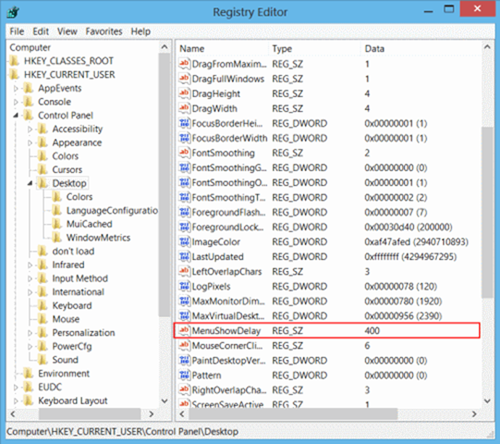
MenuShowDelay مدت زمانی که با کلیک کردن ماوس طول می کشد تا منو ها برای شما نمایش بیابند. مقدار پیش فرض آن ۴۰۰ است که با چند مرحله می توانید آن را به یک عدد کوچکتر تبدیل کنید تا منو ها برای شما سریع تر نمایش بیابند.

کلید میانبر Win + Q را فشار دهید تا بخش جستجو (Search) در ویندوز ۸ ظاهر شود. در کادر جستجو عبارت “regedit” را تایپ کنید.بعد از نمایش آن در سمت چپ برای اجرا کلیک کنید.

در قسمت منو های درختی به مسیر زیر بروید

HKEY_CURRENT_USER >> Control Panel >> Desktop

سپس در سمت راست بر روی گزینه MenuShowDelay کلیک راست و Modify را انتخاب کنید. در پنجره کوچک نمایش داده شده در قسمت “Value Data”  یک مقدار زمانی بین ۰-۲۰ (به میلی ثانیه) را وارد کنید تا سرعت نمایش منو ها سریع تر شود. سپس بر روی OK کلیک کنید و در پایان سیستم خود را مجدد راه اندازی کنید.

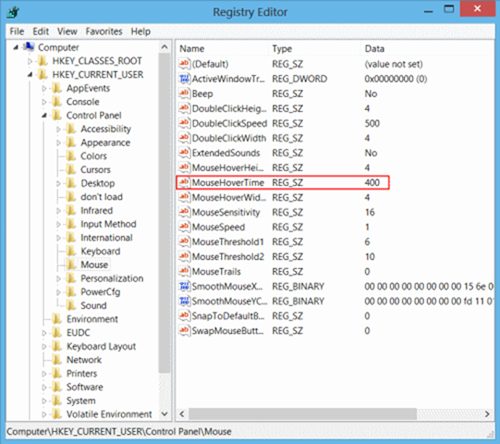
MouseHoverTime

MouseHoverTime مدت زمان انتظار برای نمایش یک منوی pop-up  وقتی که شما در یک برنامه در حال فعالیت هستید و نیاز به دریافت و یا ارایه اطلاعات جانبی است. می توانیم با تغییر مقدار ارزشی آن در رجیستری سرعت نمایش آن را سریع تر کنیم.

یکبار دیگر برای نمایش بخش جستجو کلیک میانبر Win + Q را فشار دهید. کلمه “regedit” را وارد کنید و با کلیک کردن روی آن وارد برنامه شوید.

به مسیر زیر مراجعه کنید :

HKEY_CURRENT_USER > Control Panel > Mouse

مطمین شوید که در سمت چپ بر روی گزینه ‘Mouse’ کلیک کرده اید. از سمت راست بر روی گزینه MouseHoverTime کلیک کنید و راست کلیک و Modify را انتخاب کنید.

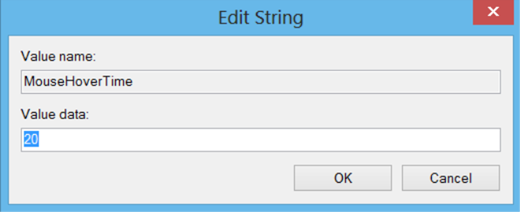
در قسمت “Value data” یک مقدار بین ۰-۲۰ (بر حسب میلی ثانیه) را وارد کنید. در پایان بر روی گزینه OK کلیک کنید و سیستم خود را مجدد راه اندازی کنید.

منبع :addictivetips

بهینه سازی و حذف فایل های بیهوده از سیستم با این نرم افزار

 
نسخه جدید نرم افزار قدرتمند CCleaner را برای شما کاربران عزیز آماده کرده ایم. توسط این نرم افزار قادر خواهید بود تا فایل های اضافی از سیستم را حذف کنید و سرعت کامپیوتر خود را تا حد بسیار زیادی بهینه کنید. همچنین این نرم افزار قابلیت پاک سازی ردپاها از فعالیت های آنلاین شما مانند تاریخچه اینترنت شما را نیز دارد. علاوه بر آن این برنامه به طور کامل رجیستری شما را از برنامه ها و کلید های بلا استفاده که از برنامه های حذف شده به جا مانده ، پاک کرده و سرعت سیستم شما را افزایش می دهد. اما بهترین قسمت این برنامه این است که به سرعت تمام این کارها را انجام میدهد و حتی شما را در برابر سایت های آلوده و تبلیغات آزار دهنده حفظ می کند.

برای دانلود کلیک کنید

۷ راز برای حرفه ای شدن در اسکایپ


۷ راز برای حرفه ای شدن در اسکایپ


اینترنت - اسکایپ آنقدر محبوب شده که گاهی اوقات به جای فعل در جملات به کار می رود. البته هنوز اکثر مردم از این سرویس برای مکالمات صوتی رایگان یا چت های تصویری گاه به گاه با آشنایان و بستگان خود استفاده می کنند.

و این مایه تاسف است چرا که اسکایپ یک ابزار تجاری بسیار مفید هم هست. یک ویدئو کنفرانس حرفه ای اسکایپی می تواند جایگزین سفرهای کاری شود و هزینه بلیط هواپیما، رزور هتل و اجاره ماشین را به صفر برساند. یک تماس اسکایپی به جز برقراری ارتباطات بصری فواید دیگر هم دارد از جمله اینکه از این سرویس می توان برای ارائه پاور پوینت هم استفاده یا بدون قبول هر گونه زحمتی کنفرانس تلفنی برقرار کرد . افزون بر اینها می توانید یک دکمه اسکایت به سایت خود اضافه کنید تا کاربران و مخاطبینتان به آسانی با شما در ارتباط باشند. خیلی جالب شد نه؟ پس از این 7 راز شروع کنید.
1-      صفحه نمایش خود را به اشتراک بگذارید
نشان دادن همیشه از توضیح دادن آسان تر است و اسکایپ این اجازه را به شما می دهد که نه تنها خودتان بلکه حتی صفحه نمایشتان را به مخاطب خود نشان دهید. این یکی از دوست داشتنی ترین راز های اسکایپ است. از این طریق می توانید پاور پوینت سخنرانی خود را به اشتراک گذاشته، صفحه وب خاصی را نمایش دهید و یا حتی طرز استفاده از محصول جدیدی را به نمایش بگذارید.
برای این کار ابتدا یک تماس ویدوئویی یا تماس صوتی اسکایپ به اسکایپ را از طریق سرویس رایگان اسکایپ مخصوص ویندوز یا مک آغاز کنید. به محض اینکه کانکت شدید در نوار تماس (call) روی آیکون + کلیک کرده و سپس گزینه اشتراک تصویر (Share screens) را انتخاب کنید. ( البته پس از انجام این مراحل تصویر شما برای دوستتان به نمایش در می اید و اگر بخواهید صفحه دوستتان را ببینید او باید همین مراحل را انجام دهد). حالا در باکس پاپ آپی که به نمایش در آمده روی گزینه استارت کلیک کنید تا به این ترتیب تمام دستکتاپ شما به اشتراک گذاشته شود.
اگر می خواهید فقط یک پنجره با برنامه خاص به اشتراک گذاشته شود باید روی فلش پایین کلیک کنید و گزینه Share window را انتخاب و پنجره مورد نظر خود را مشخص کنید سپس دکمه استارت را بزنید.
برای نشان دادن صفحه نمایش خود به گروهی از افراد به یک اکانت Skype Premium نیاز دارد.
2-     مکالماتتان را ضبط کنید.
شیاد ضبط کردن مکالمات کار چندان شایسته ای نباشد اما در برخی از تماس های کاری بسیار ضروری وحتی ارزشمند است . خوشبختانه اپلکیشن های زیادی مخصوص این کار برای ویندوز وجود دارد. به عنوان مثال، MP3 Skype Recorder به دو صورت خودکار و دستی می تواند مکالمات را ضبط کند و در تماس های Skype Conference، Skype-to-Skype،  SkypeOut، Skype Online Number هم کار می کند. و جالب تر آنکه این برنامه  رایگان ،می تواند تماس ضبط شده را به قسمت های مختلف بخش بندی کند.
برنامه دیگری هم به نام  IMcapture وجود دارد که رایگان نیست ولی با پرداخت 50 دلار می توانید آن را دانلود کنید. این برنامه می تواند مکالمات ویدئویی ضبط شده را با هم میکس کند و با ویندوز و مک سازگار است.
3-     با سهولت به یک کنفرانس تلفنی بپوندید
اگر بیشتر وقتتان با کنفرانس های تلفنی می گذرد پس حتما می دانید که این کار چقدر زحمت دارد. ابتدا باید جزئیات تماس را در تقویم کاری خود پیدا کنید سپس شماره بگیرید و کدعبور را وارد کنید و...
اگر کاربر Outlook هستید از Plantronic InstantMeeting استفاده کنید. این افزونه رایگان کنفرانس های تلفنی شما را جمع می کند ، از روی تقویم Outlook جزئیات مربوط به تماس ها را برمی دارد ، قبل از شروع جلسه شما را آگاه می کند و تنها با کلیک می توانید تماس را از طریق اسکایپ برقرار کنید. اگر خودتان مسئول سازمان دادن جلسات هستید می توانید  در صورت تاخیر داشتن شرکت کنندگان از InstantMeeting برای اطلاع دادن به آنها استفاده کنید. به علاوه تنها با یک کلیک تماس قطع شده مجددا برقرار می شود.
شایان ذکر است که InstantMeeting برای اندوریید ، بلک بری و iOS هم آماده شده ولی متاسفانه اسکایپ روی این ها کار نمی کند.
4-     دکمه اسکایپ را به سایتتان اضافه کنید
اگر بخواهید به مشتریان خود این امکان را بدهید که به صورت رایگان با شما در تماس باشند یکی از راه ها این است از مخابرات یک تلفن رایگان بگیرید که البته برای خودتان هزینه بردار است. اما راه دیگری هم هست، شما می توانید یک گزینه اسکایپ به سایت خود اضافه کنید.
پس از انتخاب سبک دکمه مورد علاقه تان از میان یکی دو جین سبک مختلف ( که دو تا از آنها داینامیک هم هستند به این معنا که با توجه به وضعیت آنلاین یا آفلاین بودن اسکایپ شما تغییر می کنند) فقط کافی است کد HTML که ارائه شده است را در مکان مناسبش روی سایتتان بچسبانید. ( منظور همان paste کردن است!). بعد از این مرحله می توانید توضیحاتی هم راجع به اینکه کاربران چگونه می توانند با استفاده از این دکمه با شما ارتباط برقرار کنند به این بخش اضافه کنید.
در ضمن برای اضافه کردن و تنظیم کردن شخصی سبک ، سایز، رنگ و بک گراند می توانید به Skype button wizardمراجعه نمایید.
5-     شماره تلفن آنلاین اسکایپی داشته باشید
با اضافه کردن دکمه تماس اسکایپی به مشتریان خود این امکان را می دهید که به صورت مستقیم با شما در ارتباط باشند اما به هر حال این دکمه  نمی تواند جای یک شماره تلفن واقعی که بتوانید آن را به مشتریان و مخاطبین مهم خود بدهید را بگیرد. اگر می خواهید از اسکایپ برای برقراری تماس ها داخلی و خارجی خود استفاده کنید باید Skype Online Number داشته باشید. این سرویس، همانطور که از اسمش بر می آید، یک شماره تلفن خاص است که مردم می توانند از طریق تلفن های ثابت و خطوط موبایل با آن تماس بگیرند. وقتی که تماسی گرفته می شود اسکایپ درست مثل یک تماس اسکایپ به اسکایپ زنگ می زند و شماره مخاطب را روی صفحه نمایش، نشان میدهد.
شما می توانید کد محلی و شهری هم به این شماره اضافه کنید و قابلیت هایی مثل انتقال تماس، میل صوتی و ایجاد 10 شماره با یک اکانت اسکایپی را هم دارد. البته این سرویس برای سه ماه 18 دلار و به صورت سالیانه 60 دلار هزینه دارد.
6-     ارسال پیامک با روشی ارزان
این قابلیت هم مثل به اشتراک گذاری تصاویر، یکی از دوست داشتنی ترین اسرار اسکایپی است. با این روش شما می توانید با استفاده از کامپیوترتان حتی به خارج از کشور پیامک بفرستید و هزینه اش هم خیلی ارزان تر آن چیزی است که اپراتورها برایتان محاسبه می کنند.
برای اینکار فقط کافی است ابتدا مثل همیشه به قسمت چت بروید. اما اینبار از پنجره چت گزینه SMS را انتخاب کنید. اگر روی آی فونتان ازاپلیکیشن اسکایپ استفاده می کنید روی گزینه More اشاره کرده و سپس SMS را انتخاب کنید.
متاسفانه این سرویس رایگان نیست و بسته به اینکه در کدام کشور هستید نرخ های متفاوتی دارد. لیست قیمت ها را می توانید در صفحه Skype’s SMSمشاهده کنید.
7-     استفاده از Wi-Fi ارزان در هنگام سفر
معمولا هتل ها برای استفاده از شبکه Wi-Fi هزینه ای در حدود 10 تا 20 هزار تومان از شما دریافت می کنند اگر خارج از کشور هم باشید که گران تر هم می شود.
اما اگر آخرین نسخه اسکایپ را روی ویندوز یا iOS خود داشته باشید می توانید به یکی از میلیون ها کانون جهانی اسکایپ بپوندید. البته این سرویس هم رایگان نیست اما نرخش به جای اینکه بر اساس حجم داده محاسبه شود بر اساس دقیقه اتصال حساب خواهد شد.
اگر شما هم اسرار دیگری از اسکایپ می دانید خوشحال می شویم در بخش نظرات آنها را با ما در میان بگذارید.
 
منبع:  PCworld

اسمارت فون Xperia Yuga سونی با صفحه نمایش ۱۰۸۰p

چندی پیش تصویری از اسمارت فون ۵ اینچی سونی به بیرون درز کرد. اکنون شایع شده است که اسمارت فون Yuga سونی دارای صفحه نمایش full HD 1080p و پردازنده ۴ هسته ای ۱٫۵GHz می باشد.

مشخصات دیگر این اسمارت فون شامل دوربین ۱۲ مگاپیکسلی ,۲GB RAM و سیستم عامل آندروید می باشد. سیستم عاملی که برای آن تایید شده است آندروید ۴٫۱٫۱ لوبیای ژله می باشد که ممکن است به آندروید ۴٫۲ هم بروزرسانی شود. متاسفانه هنوز هیچ اطلاعاتی درباره قیمت آن و تاریخ عرضه آن به بازار منتشر نشده است.


ماوس و کیبورد قدیمی‌تان را دور بریزید

این ویژگی به شما اجازه می‌دهد تا از وزنه‌های ۱.۸ تا ۵.۳ گرمی استفاده کنید و وزن اضافی ماوس‌تان را تا ۳۹ گرم برای تعادل بیشترکم و زیاد کنید.


ماوس Krypton و صفحه کلید Osmium، تازه‌ترین محصولات گیمینگ گیگابایت هستند.
ماوس و کیبورد قدیمی‌تان را دور بریزید

گیگابایت به تازگی دو ابزار گیمینگ کاملاً حرفه‌ای را روانه بازار کرده است.

ماوس Krypton گیگابایت از سری شناخته شده Aivia دارای دو شاسی مجزا برای دو نوع متفاوت کنترل است. در واقع لایه زیرین (کفی) ماوس قابل سوییچ کردن است.

یک شاسی برای واکنش‌های سرعتی؛ این شاسی که از سرامیک ساخته شده است اصطکاک بسیار کمی با سطح ماوس پد ایجاد می‌کند تا حرکت ماوس روی سطح با سرعت بسیار بیشتری صورت گیرد و در نهایت واکنش سریع‌تری از سوی گیمر رخ دهد.

شاسی بعدی برای کنترل دقیق‌تر طراحی شده است؛ جنس آن از تفلون بسیار نرم تشکیل شده تا ذره ذره حرکات دست شما را شناسایی کند.

Krypton با دقت ۸۲۰۰ dpi و ۱۵۰ ips سرعت ردیابی، دارای مرکز ثقل قابل تنظیم است.

این ویژگی به شما اجازه می‌دهد تا از وزنه‌های ۱.۸ تا ۵.۳ گرمی استفاده کنید و وزن اضافی ماوس‌تان را تا ۳۹ گرم برای تعادل بیشترکم و زیاد کنید.

از همین سری گیمینگ Aivia، گیگابایت صفحه کلید مکانیکی Osmium را به بازار عرضه می‌کند.

این محصول از کلید‌های Cherry Red بهره می‌برد.

گیگابایت برای افزایش زمان پاسخ‌گویی، فاصله عملکرد کلید‌ها را ۲ میلیمتر کمتر کرده است.

این کلید‌ها که کاملاً بی‌صدا عمل خواهند کرد، با نیرویی معادل ۴۵ گرم فعال خواهند شد.

گیگابایت مدعی است که با استفاده از مواد بسیار مرغوب در تولید صفحه کلید Osmium، عمر کلید‌ها تا ۵۰ میلیون بار فشار هر کلید تخمین زده شده است که ۱۰ برابر صفحه کلید‌های معمول خواهد بود.

علاوه بر این، روی این صفحه کلید یک درگاه USB ۳.۰ قرار گرفته تا اتصال ابزار‌های سازگار راحت‌تر صورت گیرد.

به لطف وجود موتور GHOST روی این دو محصول، قابلیت تنظیم دستورات مختلف (یا به اصطلاح Confiq‌) برای گیمر‌ها وجود خواهد داشت.

این محصولات با گارانتی آواژنگ در بازار‌های معتبر کشور به فروش خواهد رسید.

دانلود مرورگر گوگل کروم 23


Google Chrome 23.0.1271.64 Final گوگل کروم یک نرم افزار مرورگر اینترنت متن‌باز است که توسط شرکت گوگل عرضه شد. در ابتدا نسخه آزمایشی آن برای کاربران نرم افزار سیستم عامل ویندوز در یک صد کشور جهان عرضه شد ولی نسخه های منطبق با نرم افزار عامل لینوکس و رایانه اپل مکینتاش آن هم در آینده توزیع شد.این مرورگر بر پایه هسته مرورگر اپن‌سورس WebKit نوشته شده است. از امکانات و قابلیت های آن می توان به Tabbed browsing، امکاناتی مشابه Privacy در ویندوز اکسپلورر و Speed Dial در مرورگر اپرا اشاره نمود. این مرورگر فوق العاده سریع شرکت گوگل همانند سایت گوگل از ظاهر بسیار ساده ای تشکیل شده است. از مزیت های گوگل کروم می توان به وجود بخشی با نام Task manager یا مدیریت پردازش ها در این مرورگر اینترنت اشاره کرد که قالبت مدیریت تب های باز شده و پلاگین های بارگزاری شده را به کاربر میدهد. این نرم افزار بر روی ویندوز xp, vista و ویندوز ۲۰۰۳ قابل نصب است و تغییر جدید آن نسبت به نسخه قبلی رفع خطای هنگ کردن آن در هنگام بازشدن نرم افزار است.

برای دانلود کلیک کنید

قدیمی‌ترین کابل اینترنتی کشور در حال تخلیه

مدیر کل مهندسی عملیات شبکه دیتای شرکت ارتباطات زیرساخت از تخلیه قدیمی‌ترین کابل اینترنتی کشور خبر داد.

حسن کریمی در گفت‌وگو با ایسنا، گفت: در حال حاضر کشور 9 درگاه اینترنتی دارد که این درگاه‌ها در بخش‌های مختلف کشور قرار گرفته و ظرفیتی حدود STM1 467 را به خود اختصاص داده‌اند.

وی در عین حال یاد آور شد: کابل جاسک به عنوان اولین و قدیمی‌ترین درگاه اینترنتی کشور این روزها در حال تخلیه است، چرا که بیش از 20 سال از عمر این درگاه گذشته و به نوعی عمر مفید این کابل به پایان رسیده است.

مدیر کل مهندسی عملیات شبکه دیتای شرکت ارتباطات زیرساخت ادامه داد: طی این سال‌ها در موارد متعدد در این مسیر با قطعی‌هایی مواجه بوده‌ایم که هر بار برای وصل مجدد یک مفصل به این خط اضافه شده و درنهایت این موضوع موجب افزایش ارتفاع این کابل از کف دریا شده و ممکن است لنگر‌ کشتی‌ها به این کابل گیر کند و احتمال قطعی‌های مجدد به وجود آید.

کریمی ادامه داد: تا چهار سال پیش تمام پهنای باند کشور از طریق همین مسیر تامین می‌شد، اما اکنون مسیر‌های متعددی ایجاد شده و 9 درگاه اینترنتی در نقاط مختلف کشور مشغول فعالیت هستند.

وی در تشریح وضعیت این درگاه‌ها گفت: در سمت غرب و شمال دو درگاه در مرز‌های بازرگان و سه‌رود و در مرز ترکیه قرار دارند. مرز نور‌دوز که در مرز‌ مشترک کشور با ارمنستان است نیز درگاه دیگری دارد.

کریمی از درگاهی که در آستارا و همسایگی آذربایجان قرار دارد و همین‌طور دو مسیری که در چابهار و بوشهر قرار دارند به عنوان دیگر درگاه‌های اینترنتی کشور نام برد و یاد‌آور شد: از مجموع این درگاه‌ها ظرفیتی معادل STM1 467 تامین می‌شود.

حرفه ای ترین نرم افزار بهینه سازی سیستم


Advanced SystemCare یک نرم افزار فوق العاده قدرتمند در زمینه ی بهینه سازی و امنیتی تمامی قسمت های رایانه میباشد که محصـولی از شرکت بزرگ و معروف IObit میباشد. این نرم افزار این امکان را برای شما بتوانید به سادگی هر چه تمام تر به تعمیر انواع قسمت های تخریب شده, حذف فایل های مخرب و بیهوده, از کار افتادن سیستم و… برای جلوگیری از افت سرعت, تخریب ویندوز, جلوگیری از تاثیر گذاری بر روی قسمت های سخت افزاری و… استفاده کنید. از دیگر ویژگی های این نرم افزار فوق العاده و کاربردی میتوان به قـــابلیت تنظیم انواع قسمت های سخت افزاری و نرم افزاری اشـاره نمود که این امکان به شما کمک میکند که سیستم را به حالت تعادل و نرمال در آورید و افزاریش طول عمر کامپیوتر و ویندوز خود بیفزایید هچنین این نرم افزار به غیر از تعمیر و بهینه سازی, یک نرم افزار خارق العاده امنیتی در زمینه ویروس ها و اینترنت میباشد که از جلوگیری هرگونه ویروس, کرم, تروجان و هچنین هکر ها, نرم افزارها ی جاسوسی و … جلوگیری میکند.

برای دانلود کلیک کنید

نقص امنیتی در Firefox 16

به گفته یكی از مدیران امنیتی موزیلا، این آسیب‌پذیری می‌تواند به یك سایت خرابكار اجازه دهد كه تشخیص دهد كه كاربر چه سایت‌هایی را مشاهده كرده است و به چه URLها یا پارامترهای URL دسترسی پیدا كرده است.
 
مرکز ماهر - حتما شما هم مایل نیستید که یک سایت خرابکار بداند شما از کدام سایت‌ها بازدید کرده‌اید یا به چه URLها یا پارامترهای URL دسترسی دارید. به همین دلیل فعلا موزیلا امکان دانلود نسخه جدید را غیرفعال کرده است.

تنها یك روز پس از اینكه آخرین نسخه مرورگر موزیلا یعنی Firefox ۱۶ در سایت دانلودهای موزیلا در دسترس كاربران قرار گرفت، این شركت موقتا امكان دانلود این نسخه مرورگر را غیرفعال ساخت تا یك نقص امنیتی بسیار جدی و جدید را برطرف نماید.

این نسخه با پشتیبانی برای HTML5 عرضه شده بود.

این نسخه شامل انیمیشن‌های CSS3، Transform ها، Transitionها، Image Valueها، Valueها و Unitها و IndexedDB می‌گردد.

به گفته یكی از مدیران امنیتی موزیلا، این آسیب‌پذیری می‌تواند به یك سایت خرابكار اجازه دهد كه تشخیص دهد كه كاربر چه سایت‌هایی را مشاهده كرده است و به چه URLها یا پارامترهای URL دسترسی پیدا كرده است.

این نقص امنیتی روز چهارشنبه توسط یك محقق امنیتی به‌طور عمومی افشا شده بود و كد سوء استفاده كننده از آن نیز منتشر شده بود.

با اینكه موزیلا اظهار كرده بود كه هیچ شاهدی مبنی بر سوء استفاده گسترده از این آسیب‌پذیری وجود ندارد، اما به كاربران خود توصیه كرده بود كه مرورگر خود را به نسخه ۱۵.۰.۱ كه از این آسیب‌پذیری رنج نمی‌برد، بازگردانند.

بعدازظهر روز پنجشنبه این شركت مجددا و پس از برطرف كردن نقص امنیتی مذكور، نسخه جدید فایرفاكس یعنی Firefox ۱۶.۰.۱ را برای سیستم‌های ویندوز و مكینتاش عرضه كرد.

این نسخه در سرورهای ارتقای موزیلا عرضه شده و به كاربرانی كه قبلا Firefox ۱۶ را دانلود كرده بودند، مستقیما پیشنهاد شد. یك ترمیم برای نسخه اندرویدی فایرفاكس نیز عرضه شده است.

موزیلا همچنین اطلاعات بیشتری در مورد طبیعت این آسیب‌پذیری كه در رده امنیتی حیاتی قرار گرفته است، منتشر كرده است.

نرم افزار پاک کردن نرم افزار های غیر قابل حذف


Perfect Uninstaller نرم افزار فوق العاده کاربرد ای است که به کاربر ابزار هایی ویژه ای را خواهد داد. این ابزار ها جهت پاکسازی دائمی انواع فایل ، نرم افزار و … است . اما چنان چه در هنگام کار با یک نرم افزار خاص و تمایل برای پاک نمودن آن از سیستم از بخش کنترل پنل ویندوز اقدام به پاک کردن آن کنید برخی اوقات شاهد عدم توانایی ویندوز در پاک کردن هستید. این نرم افزار صرفا برای این عمل اینجاست ! اگر بخش Add/Remove Programs در پاکسازی نمی تواند به شما کمک کند نگران نباشید ، هم اکنون شما اینجا هستید…

برخی از ویژگی های این نرم افزار :
ارائه راه های مختلف از نظر کاربرد
حذف برنامه هایی که نمی توان آنها را از طریق ویندوز پاک کرد
جزئیات بیشتر از برنامه مشخص نصب شده در کامپیوتر
رابط کاربر پسند
و…

برای دانلود کلیک کنید

ایجاد ایمیل های رمزگذاری شده از درون جیمیل با SafeGmail برای کروم

به طور کلی ایمیل به عنوان یک شیوه ارتباطی امن و مطمئن محسوب می شود، اما این بدان معنا نیست که ایمیل را نمی توان هک کرد. فقط این حقیقت که شما ایمیل مهمی را به طور اتفاقی به یک شخص اشتباه می فرستید، دلیلی کافی برای هوشیاری و محتاط بودن بسیار در هنگام انتقال اطلاعات حساس و مهم است. چنانچه اغلب می بایست ایمیل هایی امن تر از حد معمول ارسال نمایید، SafeGmail یک بخش الحاقی (extension) کروم می باشد که ممکن است کمک کند. این بخش الحاقی به شما اجازه رمزگذاری پیام های ایمیل، هنگام ایجاد آنها را می دهد. برخلاف بسیاری از خدمات یا بخش های الحاقی (extension) که شما را دوباره به سوی خدمات یا رابط کاربری متفاوت هدایت می کنند، SafeGmail از درون رابط کاربری جیمیل کار می کند و شیوه رمزگذاری PGP (حریم خصوصی و محرمانه بسیار خوب) را بکار می برد – یک استاندارد مشترک برای رمزنگاری ایمیل ها، امضاء ها و اسناد که سال های بسیاری مورد استفاده قرار گرفته است. پیام محافظت می شود، نه به وسیله یک گذرواژه (پسورد)، بلکه با یک پرسش محرمانه، که تنها شما و گیرنده تان به پاسخ آن آگاهید.

SafeGmail را نصب کرده و مرورگر تان را دوباره راه اندازی کنید. در نمای ایجاد پیام یک ایمیل، شما یک جعبه کوچک انتخاب (check box) درست در پایین لینک پیوست فایل مشاهده خواهید کرد. چنانچه در حال ارسال پیامی که مایل به افزودن لایه مازاد امنیتی به آن هستید، جعبه کوچک انتخاب (check box) را تیک بزنید. رابط کاربری دگرگون خواهد شد، دکمه فرستادن به Send+Encrypt تغییر کرده و دو زمینه برای ورود یک پرسش محرمانه و پاسخ آن در پایین جعبه کوچک انتخاب رمزگذاری (Encrypt) نمایان خواهد شد. چنانچه جعبه پس از راه اندازی دوباره مرورگر تان آشکار نشد، Ctrl+F5 را بزنید و گزینه می بایست هنگامی که بارگذاری صفحه پایان یافت، ظاهر شود. در پیام، عنوان و نشانی گیرندگان را همان گونه که به طور معمول انجام می دهید، بنویسید و روی Send+Encrypt کلیک کنید.

رمزگذاری مقداری زمان می برد و صفحه شما در حال رمزگذاری پیام، خاکستری خواهد شد. در سمت گیرنده، ایمیل شامل یک لینک و متن رمزگذاری شده خواهد بود. برای مشاهده پیام، گیرنده شما می بایست روی لینک ارائه شده کلیک کند، به پرسش پاسخ دهد (همانی که در هنگام رمزگذاری ایمیل، تعیین نمودید) و سپس متن رمزگذاری شده را از ایمیل در جعبه یا کادر متن که در گام بعدی نمایان می شود، جایگذاری (paste) کنید.

این بخش الحاقی (extension) برای مرورگر کروم در دسترس است پس این بدان معنا است که آن را در صفحه خدمات بخش الحاقی رمزگشایی می کند، هرچند برای کاربران کروم که این بخش الحاقی نصب شده را در اختیار دارند، این می تواند اندیشه بهتری برای یکپارچه کردن رمزگشایی در رابط کاربری جیمیل نیز باشد. بخش الحاقی از ویژگی بمب ساعتی یا زمان دار برای انقضا یا سرآمدن پیام برخوردار نیست و در صورتی که ممکن است مورد نیاز همه نباشد، با این وجود شاید می بایست گزینه ای برای منقضی یا سپری شدن پیام برای کاربر ارائه شود. البته از میان بردن یک پیام پس از یک مدت زمان مشخص، می بایست اختیاری باشد و نه اجباری. به طور کلی بهترین قسمت در مورد این بخش الحاقی آن است که این بخش از درون رابط کاربری جیمیل کار می کند. شما می توانید این بخش الحاقی را با کلیک بر روی لینک پایین نصب کنید.

Install SafeGmail from Chrome Web Store

منبع: AddictiveTips

با صفحه کلید مجازی در آینده زندگی کنید!

با صفحه کلید مجازی در آینده زندگی کنید!

گروه اینترنتی پرشین استار | www.Persian-Star.org


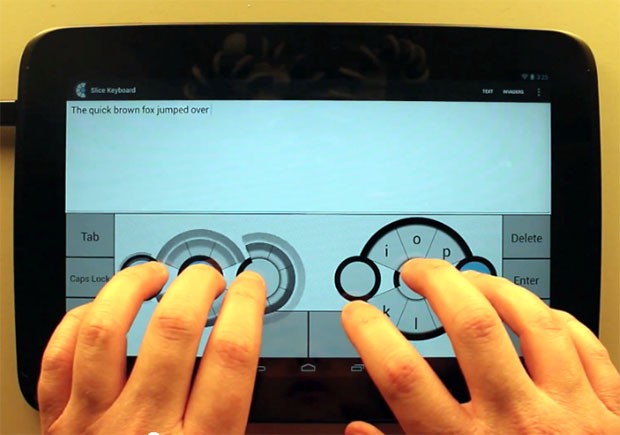
داشتن یک صفحه کلید مجازی بیشتر شبیه به یک داستان تخیلی است اما در حال حاضر این داستان تخیلی ،به حقیقت پیوسته است.صفحه کلید مجازی لیزری ساخته شده از طریق بلوتوث به گجت های مختلف متصل شده و قابل استفاده است.صفحه کلید مجازی لیزری یاد شده در صورتی که بر روی یک سطح صاف پیاده شود به راحتی قابل استفاده بوده ومشابه تایپ با یک صفحه کلید فیزیکی خواهد بود.

این مکعب لیزری که یک کیبورد مجازی را نمایش می دهد ،ابتدا برای آیفون و آی پد ساخته شده بود که احتمالا خبر های مربوط به آن را در برخی سایت ها دیده و یا شایعات مربوط به استفاده از این کیبورد مجازی در آیفون ۵ اپل را مطالعه کرده باشید ، اما در حال حاضر این گجت برای لپ تاپ ها و یا هر دستگاه بلوتوثی نیازمند به کیبورد بهینه شده و قابل استفاده است.به صورت کلی این کیبورد مجازی برای آیفون ۴s ، تبلت های بلک بری ، آندروئید ۲ و بالاتر، ویندوز فون۷ ،سیستم عامل مک و ویندوز های XP-ویستا-۷ قابل استفاده است.قیمت این کیبورد مجازی در حدود ۱۸۰ دلار است.

برخی ویژگی های دیگر این کیبورد مجازی:

قابلیت تغییر به حالت ماوس و استفاده از آن به عنوان یک ماوس مجازی با انگشت دست
شارژ از طریق USB
باطری های قابل شارژ و استفاده از آن تا ۱۵۰ دقیقه در صورت تایپ مداوم
صفحه کلید QWERTY در اندازه ۱۹ میلی متر

منبع : وبلاگ فارسی

iPhone 5 و پردازنده‌ ی ۴ هسته ای محصول سامسونگ


گوشی‌های هوشمندی که دارای پردازنده‌ی ۴ هسته‌ای هستند در ربع چهارم سال ۲۰۱۲ بیش از پیش عمومیت پیدا می‌کنند. با عرضه‌ی نسل بعدی گوشی‌های هوشمند اپل یعنی iPhone 5 و همچنین چیپ‌ست چهار هسته‌ای کمپانی Qualcomm این روند سریع‌تر می‌شود.


گروه اینترنتی پرشین استار | www.Persian-Star.org


هنوز به طور رسمی خبری مبنی بر استفاده از پردازنده‌ی چهار هسته‌ای در گوشی iPhone 5 منتشر نشده اما پیش از این شایعاتی شنیده‌ایم که حدس و گمان‌ها را تقویت می‌کند. طبق یکی از شایعات، مهندسین Cupertino چندی پیش مشغول آزمایش کردن پردازنده‌ی A6 در کارخانه‌ی TSMC بودند. آخرین خبری که به دست ما رسیده این است که پردازنده‌ی نسل بعدی، A6 توسط کمپانی Samsung ساخته خواهد شد و اکنون منابع خبری می‌گویند A6 چیزی جز یک پردازنده‌ی ۴ هسته‌ای و تصحیح شده‌ی سری Exynos 4 نیست.


گروه اینترنتی پرشین استار | www.Persian-Star.org


این پردازنده پیش از این نیز در نسخه‌ی بین‌المللی گوشی Galaxy S III نیز به کار گرفته شده بود. بنابراین یک بسته‌ی ۳۲ نانومتری HKMG که توسط سامسونگ و در کارخانه‌ای در ایالت تگزاس ساخته شده، چیزی است که در گوشی نسل بعدی اپل مورد استفاده قرار خواهد گرفت.


گروه اینترنتی پرشین استار | www.Persian-Star.org


اما به پردازنده‌ی ۴ هسته‌ای Qualcomm باز می‌گردیم. APQ8064A یک چیپ‌ست بسیار قدرتمند است چرا که رادیوی چند حالته‌ی LTE را در خود جای داده و با فرآیند ساخت ۲۸ نانومتری تولید می‌شود. در کنار این مسائل، قوی‌ترین پردازنده‌ی گرافیکی یعنی Aderno 320 نیز در آن استفاده می‌شود. بنابراین گوشی‌هایی که از این محصول استفاده می‌کنند باید بسیار قدرتمند باشد و گوشی HTC One XXL یکی از این گوشی‌ها خواهد بود.

منبع : گویا آی تی

سرمایه‌گذاری برای‌مقابله با ارتش‌سایبری ایران

مقامات رژیم صهیونیستی اعلام کردند صدها میلیون دلار صرف جذب نخبگان سایبری برای مقابله با ارتش سایبری ایران کرده‌اند.
 
به گزارش فارس، روزنامه صهیونیستی «یدیعوت آحارونوت» در گزارشی اعلام کرد اسرائیل صدها میلیون دلار برای جذب نخبگان جنگ سایبری سرمایه‌گذاری کرده است.

این روزنامه صهیونیستی گزارش داد اسرائیل که با کمبود «سربازان پیکار سایبری» روبروست قصد دارد نوجوانان خلاق در زمینه رایانه را جذب «واحد ارتش اطلاعات 8200» که واحد سایبری‌اش به شمار می‌رود، کند.

یکی از پرسنل رده بالای اداره نیروی انسانی «نیروهای دفاعی اسرائیل» به این روزنامه گفت: «واضح است که تقاضا برای سربازانی در این حوزه افزایش یافته است و ما هم به همین دلیل در جستجوی راه حلی برای این موضوع نه تنها در داخل اسرائیل بلکه در خارج از آن هستیم».

ارتش اسرائیل نبرد سایبری را در فهرست اولویت‌های خود قرار داده است. گزارش شده ژنرال آویو کوچاوی، رئیس سازمان اطلاعات ارتش اسرائیل حدود 518 میلیون دلار را به برنامه سایبری اختصاص داده است.

ایساک بن، از مقامات ارتش اسرائیل هم تأیید کرده است «آمادگی سایبری» یکی از اولویت‌های برنامه ارتش اسرائیل است.

وی گفته است منظورش از آمادگی سایبری، «هم دفاع و هم هجوم» را در بر می‌گیرد.

ژنرال «بن اسرائیل» درباره تهدیدهایی که اسرائیل در این زمینه با آنها مواجه است گفت: «اصلی‌ترین دشمن ما ایران است که یک سال و نیم پیش اعلام کرد یک ارتش سایبری با هدف جنگ با اسرائیل و آمریکا تشکیل داده است».

ژنرال «بن اسرائیل» از شناخته‌شده ترین کارشناسان نبرد سایبری اسرائیل است که به عنوان معمار حمله هوایی به یکی از تأسیسات هسته‌ای سوریه در سال 2007 شناخته شده است. گفته شده این حمله تنها در شرایطی امکان‌پذیر بود که سامانه‌های پدافندی سوریه از قبل هک شده و دقایقی قبل از کار افتاده بودند.

اواسط خردادماه سال جاری محققان یک شرکت رایانه‌ای تحت عنوان "کاسپرسکای" افشا کردند ویروس جدیدی که شباهت زیادی به ویروس استاکس نت دارد، برای جاسوسی سایبری از ایران و سایر کشورهای خاورمیانه ساخته شده و وارد سیستم‌های رایانه‌ای این کشورها شده است.

به گفته برخی از مقامات آمریکایی و غربی که نخواستند نامشان فاش شود، این ویروس پس از آن علنی شد که ایران یک سری حملات سایبری در بخش صنعت نفت خود کشف کرد. این اختلالات توسط اسرائیل در یک عملیات یک‌جانبه هدایت شده بود.