پاک سازی فایل های غیر قابل استفاده از ویندوز

با نرم افزار CleanMyPC می توانید سیستم خود را از فایل های غیر ضروری، فایل های آشغال سیستم و باقی مانده برنامه های کاربردی پاک نمایید. همچنین با این نرم افزار می توانید کامپیوتر خود را در نگهداری ویندوز و تعمیر آن حفظ نمایید. در ابتدای کار این نرم افزار کامپیوتر شما را مورد تحلیل و تجزیه هارد برای پیدا کردن فایل های اضافی می نماید. این نرم افزار بعضی از فایل ها را که مورد تایید است را بصورت خودکار حذف می نماید و ادامه فایل ها را از شما سوال می نماید.گاهی اوقات برنامه های کامپیوتر شما کچ هایی را برای انجام کاری ذخیره می کنند و بعد از اتمام کار به دلایلی حذف نمی شود این نرم افزار فایل هایی که در کچ، سطل زباله است را پیدا کرده و حذف می نماید.

برای دانلود کلیک کنید

با این نرم افزار دیگر نیازی به تعمیر کامپیوتر نیست

با استفاده از نرم افزار Active BootDisk Suite می توانید کامپیوتر خود را از طریق USB ، سی دی یا دی وی دی به صورت مستقیم راه اندازی کنید. Active BootDisk Suite نرم افزار کاملا کاربردی و حرفه ای در این زمینه می باشد که به شما امکان اجرای مستقیم سیستم عامل از دیسک های CD ، DVD و فلش USB را می دهد. این نرم افزار به هیچ وجه سیستم عامل نصب شده روی سیستم شما را تغییر نداده و به آن صدمه ای وارد نمی کند. ابزار فراوانی برای راه اندازی یک کامپیوتر و تعمیر Startup ، تنظیمات کامپیوتر و رفع مشکلات مدیریت سیستم در Active BootDisk Suite وجود دارد. نسخه جدید Active BootDisk Suite براساس تکنولوژی lightweight محیط سیستم عامل ویندوز ۷ ساخته شده است که شامل ابزار مدیریت پارتیشن ها ، بازنشانی رمز عبور ، حذف کامل اطلاعات و… می باشد. همچنین در نسخه جدید نرم افزارهایی چون File Recovery جهت بازیابی اطلاعات ، Partition Recovery جهت بازیابی کل پارتیشن های هارد و اضافه کردن مجموعه ای متشکل از ۱۵۲ درایور برای یواس بی۳، حافظه های انبوه و پشتیبانی از شبکه در نظر گرفته شده است.

برای دانلود کلیک کنید

ساعدبند بلوتوثی که با اشاره دست شما دستور می فرستد

یک ساعدبند حلقه ای جمع و جور که کمی پایین تر از آرنج بسته می شود و می تواند کوچکترین حرکات انگشتان و دست شما را بفهمد و به سرعت دستورات را به کامپیوتر یا دیگر ابزارهای دیجیتال مخابره کند، شاید بتوانیم این ساعد بند را مصداق "از تو به یک اشارت، از ما به سر دویدن" بنامیم. اما خالقین این ساعدبند اسم خیلی مختصر Myo را برای اش انتخاب کرده اند.
 
نارنجی: روش های Gesture Control یا کنترل با اشاره و حالت های دست و بدن، روز به روز بیشتر خودشان را در دل طرفداران تکنولوژی جا می کنند و به همین دلیل توجه شرکتهای تحقیقاتی و کمپانی های تجاری بزرگ را هم به خود جلب کرده اند. اگر از خوانندگان نارنجی باشید، حتما از  کینکت و نوآوری هایی که بر مبنای آن ارائه شده اند خبر دارید.

اما در نظر عده ای، کینکت آن قدر ها هم انعطاف پذیر نیست؛ کینکت یک گوشه می نشیند و با دو دوربینش مواظب حرکات شماست. شما باید بروید جلوی اش و ادا و اطوار در بیاورید تا کینکت بتواند حرکات شما را تحلیل کند و بفهمد که واقعا چه چیزی می خواهید. عده ای بر این اعتقادند که تفهیم فرامین به کینکت واقعا سخت است و البته ورزش خوبی محسوب می شود.

به همین خاطر ابزارهای دیگری مانند Leap Motion ابداع شدند که می توانند حرکات ظریف تری را حس و تفسیر کنند. اما Leap Motion هم از حسگرهای تصویری (بر مبنای مادون قرمز) استفاده می کند و بنابراین محدودیت های خودش را دارد. ما دستگاهی را نمی خواهیم که یک جا قرار بگیرد، بلکه دستگاهی را می خواهیم که به حداقل حرکات مان در هر زاویه ای و با هر شرایطی به خوبی جواب بدهد. خب آزمایشگاه های تالمیک این کار را برای ما کرده اند.

یک ساعدبند حلقه ای جمع و جور که کمی پایین تر از آرنج بسته می شود و می تواند کوچکترین حرکات انگشتان و دست شما را بفهمد و به سرعت دستورات را به کامپیوتر یا دیگر ابزارهای دیجیتال مخابره کند، شاید بتوانیم این ساعد بند را مصداق "از تو به یک اشارت، از ما به سر دویدن" بنامیم. اما خالقین این ساعدبند اسم خیلی مختصر Myo را برای اش انتخاب کرده اند.

Myo هم حسگرهای حرکتی دارد که می تواند تغییرات قرارگیری دست شما را درک کند و هم حسگرهای الکتریکی که می توانند کوچکترین پالسهای الکتریکی ارسال شده را درک کرده و تشخیص دهد که کدام پالس برای کدام حرکت در کدام انگشت است... همه داده های دریافت شده از طریق این ساعدبند با چنین دقت و جزییاتی، از طریق بلوتوث 4 به دستگاه مورد نظر ارسال می شوند.

در حال حاضر Myo  با سیستم عامل ویندوز و مک سازگار است و به زودی API آن برای اندروید و آی او اس عرضه خواهد شد. اگر خواهان Myo  باشید می توانید آن را با قیمتی خدود 150 دلار پیش خرید کنید، شرکت سازنده قول داده است که تا پایان سال جاری میلادی حسگر جادویی را برای شما ارسال کند.

اولترابوک جدید گیگابایت با توان گرافیکی بسیار بالا

این محصول که U۲۴۴۲ نام دارد بسیار باریک و سبک بوده و تنها ۱۸.۵ تا ۲۱ میلی متر ضخامت و بین ۱.۵۹ تا ۱.۶۹ کیلوگرم وزن دارد.
 
ایتنا - طراحی بدنه این اولترابوک به گونه‌ای است که حرارت به خوبی از منطقه CPU و GPU خارج شده و در عین حال صدای بسیار کمی نیز تولید شود.

شرکت گیگابایت که در حال افزایش گستره نوت‌بوک‌های خود در بازارهای جهانی است، اخیرا یک مدل اولترابوک جدید با توانایی گرافیکی بالایی را تولید کرده است.

این محصول که U۲۴۴۲ نام دارد بسیار باریک و سبک بوده و تنها ۱۸.۵ تا ۲۱ میلی متر ضخامت و بین ۱.۵۹ تا ۱.۶۹ کیلوگرم وزن دارد.

این اختلاف ضخامت و وزن نیز به دلیل دو مدل مختلف از این اولترابوک با کارت گرافیک و هارد دیسک‌های متفاوت است.

به این ترتیب که مشتری می‌تواند از یکی از دو مدل کارت گرافیک GT۷۳۰M یا GT۶۵۰M بهره ببرد.

همچنین برای هارد دیسک دو گزینه در اختیار کاربر قرار گرفته است که یا mSATA SSD ۲۵۶ گیگابایتی با سرعت بالا و یا HDD ۷۵۰GB/۱TB با گنجایش بسیار بالا را انتخاب کند.

علاوه بر توانایی گرافیکی بالا، این محصول جدید گیگابایت به واسطه بهره‌گیری از پردازنده‌های نسل سوم Core اینتل، از قدرت پردازشی بسیار خوبی نیز برخوردار است.

طراحی بدنه این اولترابوک به گونه‌ای است که حرارت به خوبی از منطقه CPU و GPU خارج شده و در عین حال صدای بسیار کمی نیز تولید شود.

صفحه نمایش شفاف با وضوح HD+ و خروجی صدای با کیفیت THX TruStudio Pro، بازی کردن و تماشای فیلم را برای کاربران بسیار دلچسب می‌کند.


از دیگر ویژگی‌های این اولترابوک می‌توان به حسگر خودکار نور پس زمینه صفحه کلید اشاره کرد که با توجه به میزان نور محیط، کلیدها را نمایان می‌کند.

U۲۴۴۲ گیگابایت با حمل بسیار آسان و ظاهر جذاب خود می تواند همراه بسیار خوبی برای تمامی کاربران باشد.

دانلود رایگان نسخه فروشی نرم افزار Google Earth


Google Earth نرم افزار شبیه ساز کره زمین به صورت ۳ بعدی جزء اولین نرم افزارهای سه بعدی سازی کره زمین به صورت کاملا واقعی بود.به طوری که ماهواره های قرار  گرفته شده در جو زمین هر چند وقت یک بار تصاویر این نرم افزار را به روز میکنند.برای اجرای این نرم افزار به صور ایده آل پیشنهاد میکنیم حتما از اینترنت پر سرعت استفاده نمایید.زیرا برای بارگزاری تصاویر با کیفیت این نرم افزار از سرورهای گوگل نیاز به سرعت بالایی دارید.همچنین این نرم افزار با کارت های گرافیکی Geforce و ATI به درستی کار میکند و شتابدهنده گرافیکی DirectX و از تکنولوژی OpenGL برای رندر کردن تصاویر استفاده مینماید. نرم افزار گوگل ارت ورژن حرفه ای قادر است نماها و ساختمان ها را به طور سه بعدی برای شما شبیه سازی کند.همچنین این نرم افزار با نرم افزار Google Skechup نیز سازگار است.

برای دانلود کلیک کنید

چگونه می توان آنتی ویروس درونی ویندوز ۸ را وادار به اسکن درایوهای قابل حمل کرد

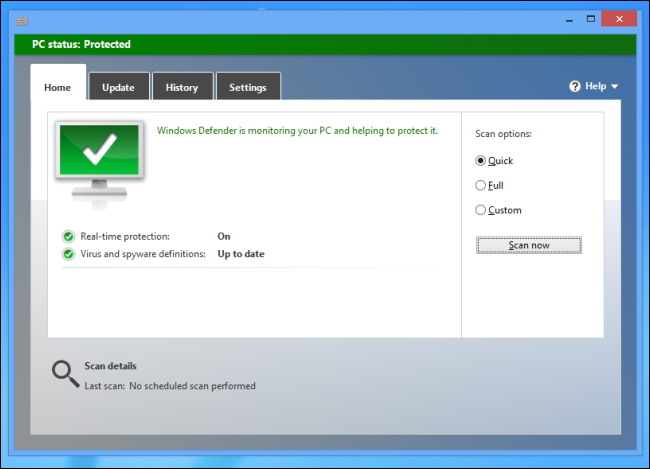
Windows Defender

Windows Defender درایوهای متحرک یا قابل حمل را به طور پیش فرض بررسی و اسکن نمی کند، همانند درایوهای USB یا کارت های SD ، اما شما می توانید به سرعت یک تنظیم را تغییر هید تا این کار به صورت خودکار اتفاق بیفتد.

چگونه می توان آنتی ویروس درونی ویندوز ۸ را وادار به اسکن درایوهای متحرک کرد

برای فعال نمودن بررسی و اسکن رسانه های قابل حمل و جدا شندنی، می بایست Windows Defender را باز کنید، که این کار می تواند به آسانی با نوشتن ” Windows Defender” در صفحه شروع برای جستجوی برنامه، صورت گیرد.

Windows 8 - Windows Defender

هنگامی که Windows Defender را باز کردید، سربرگ را به تنظیمات (settings) تغییر دهید.

Windows 8- Windows Defender -Settings

در سمت چپ، گزینه تنظیمات پیشرفته را انتخاب کنید، و سپس جعبه کوچک انتخاب برای “اسکن درایوهای قابل حمل” در سمت راست را برگزینید (تیک بزنید).

Windows 8-Windows Defender -Advanced Settings

بار دیگری که یک درایو USB را متصل می کنید، می بایست به طور خودکار مورد بررسی و اسکن قرار گیرد.

منبع: HowToGeek

نگاهی به نسخه ۱۹ مرورگر فایرفاکس

1

در صورتی که یکی از کاربران مرورگر فایرفاکس باشید ، احتمالا خبر دارید که نوزدهمین نسخه ی این مرورگر اخیرا منتشر شده است . شاید شما هم مایل باشید تا در مورد این نسخه و قابلیت های آن بیشتر بدانید .....

بهبود در زمینه خواندن فایل های PDF

همین ابتدای کار باید بگویم که این قابلیت در نسخه های قبلی فایرفاکس یعنی نسخه های ۱۷ و ۱۸ نیز وجود داشت . در نسخه ی ۱۷ قابلیت خواندن فایل های PDF در مراحل ابتدایی قرار داشت و در هنگام مشاهده اینگونه فایل ها ناپایداری هایی مشاهده می شد . اما در نسخه ی ۱۸ این ناپایداری ها برطرف شد . اما مسئله ی دیگری وجود داشت و آن هم وابستگی فایرفاکس به یک پلاگینی برای مشاهده فایل های PDF بود .

اما حالا در نسخه ی ۱۹ می توان گفت که این قابلیت به حد تکامل رسیده است و می توان بدون هیچ وابستگی به هیچ پلاگینی از این قابلیت استفاده کرد . از لحاظ پایداری هم بهبودهای بسیار خوبی حاصل شده است . به شکلی که می توان فایل های PDF چند ده مگابایتی را به راحتی مشاهده کرد .

2

بازدهی بیشتر با سیستم جمع آوری اطلاعات

شاید عنوان این قسمت کمی شما را به شک بیندازد . اما باید بدانید که این اطلاعات تنها برای اینکه در نسخه های بعدی شاهد یک فایرفاکس قدرتمندتر و با بازدهی بیشتر باشید جمع آوری می شوند . قبلا طی مطلبی به این سیستم و طرز کار آن اشاره کردیم . اما به صورت خلاصه باید بگوییم که این اطلاعات شامل مواردی مثل اطلاعات پیکربندی سیستم و مرورگر ، اطلاعات شخصی سازی مرورگر ، اطلاعات بازدهی مرورگر ، اطلاعات مربوط به ناپایداری های مرورگر ، اطلاعات مربوط به مدیریت داده ها و … می شوند .

3

اما همه قضیه به اینجا ختم نمی شود . تغییر دیگری نیز در این نسخه بوجود آمده است که باعث بارگذاری سریع تر فایرفاکس می شود . در نسخه های قبلی فایرفاکس ، برخی اطلاعات و داده های مورد نظر مرورگر ، قبل از اینکه پنجره فایرفاکس نمایش داده شوند شروع به بارگذاری می کردند که همین مورد باعث افزایش زمان بارگذاری مرورگر می شد .

بهبود دانلودر فایرفاکس

موزیلا گفته است که در نسخه ۱۹ مرورگر خود بهبودهایی را در زمینه دانلود فایل ها و سیستم دانلودر فایرفاکس لحاظ کرده است . البته این دانلودر جدید در مراحل ابتدایی کار است و در نسخه ۱۹ نیز به صورت پیشفرض فعال نیست که باید آن را فعال کنید . لازم به ذکر است که تغییر خاصی در رابط کاربری این دانلودر جدید مشاهده نمی شود ولی شاید در نسخه های آینده تغییراتی صورت بگیرد . به نظر می رسد که این تغییرات بیشتر در زمینه بازدهی این بخش بوده اند .

برای فعال کردن دانلودر جدید فایرفاکس باید ابتدا یک تب جدید باز کرده و عبارت about:config را در آدرس بار تایپ کنید . پیغام ظاهر شده را تایید کنید تا به صفحه پیکربندی فایرفاکس بروید . حالا در کادر جستجو ، عبارت browser.download.userTollkitUI را تایپ کنید . مقدار این آیتم به صورت پیشفرض True است . روی آن دوبار کلیک کنید تا این مقدار به False تغییر پیدا کند . حالا مرورگر خود را یک بار بسته و مجددا باز کنید .

برای برنامه نویسان و توسعه دهندگان وب

در ادامه با قابلیت های جدید و بهبودهایی که در این نسخه لحاظ شده و بیشتر به درد برنامه نویسان و توسعه دهندگان وب می خورد ، اشاره ای خواهیم داشت .

اطلاعات بیشتر در مورد افزونه ها

شاید این مورد زیاد به درد کاربران عادی نخورد . اما مسلما برای برنامه نویسان و مخصوصا کسانی که زمینه طراحی و تولید افزونه ها فعالیت می کنند مفید خواهد بود . در صفحه about:addons می توانید فایل های تشکیل دهنده یک افزونه را مشاهده کنید . به عنوان مثال در تصویر زیر می توانید فایل های مربوط به افزونه Google Update را که روی فایرفاکس نصب شده اند مشاهده کنید .

4

دیباگر جدید

دیباگر جدیدی نیز به این نسخه از فایرفاکس اضافه شده است که می تواند به کار برنامه نویسان بیاید . البته این دیباگر به صورت پیشفرض فعال نیست و باید به صورت دستی آن را فعال نمایید . کافیست به صفحه about:config رفته و عبارت devtools.chrome.enabled را در کادر جستجو وارد کنید . اکنون گزینه ظاهر شده را با دوبار کلیک فعال کنید ( باید مقدار آن از false به true تغییر کند ) .

سایر موارد

اما مطابق همیشه فایرفاکس چندین مشکل امنیت را در نسخه ۱۹ مرورگر خود برطرف کرده است که مسلما باعث افزایش ضریب امنیت کاربران خواهد شد . یکی دیگر از موارد نیز مربوط به حل مشکل دستکاری ناخواسته بخش موتورهای جستجوی مرورگر توسط افراد خرابکار می باشد .

در پایان می توانید فایرفاکس ۱۹ را از وبسایت اصلی بنیاد موزیلا دریافت کنید . همچنین با مراجعه به بخش About Firefox از منوی Help مرورگرتان نیز می توانید عملیات بروز رسانی به آخرین نسخه را نیز انجام دهید .

ارسال و دریافت فکس حرفه ای با این نرم افزار


ActiveFax نرم افزاری پیشرفته و قدرتمند در زمینه دریافت و ارسال فکس از طریق ایمیل می باشد. با توجه به معماری client / server در ActiveFax تمامی داده ها بر روی fax server ذخیره می شوند. با fax client یکپارچه و درایور پرینتر ActiveFax، فکس کردن از هر برنامه استانداردی، قابل انجام است. این نرم افزار به سادگی سرویس فکس را با تمامی برنامه های کاربردی دیگر ادغام می کند و واسط های استانداردی را برای سرویس فکس ارائه می دهد. از آن جایی که ActiveFax به طور خودکار به تشخیص و پیکربندی سخت افزار موجود پرداخته و پس از نصب، سرویس فکس را برای برنامه های شما فعال می کند. به کارگیری این نرم افزار برای ارسال فکس به راحتی و سرعت چاپ یک سند ساده می باشد. پنجره ی محاوره ای ActiveFax نام (لیست نام) دریافت کننده را برای شما نمایش می دهد.

شما می توانید نام افرادی را که بیشتر به آن ها فکس ارسال می کنید را در دفترچه تلفن خصوصی یا مرکزی ذخیره کنید تا به آن ها دسترسی آسان تری داشته باشید. علاوه براین ActiveFax داده ها را روی سرور ذخیره می کند تا اگر ارسال فکسی با شکست مواجه شد، ارسال به صورت خودکار و با استفاده از تکنیک های پیچیده شماره گیری مجدد، تکرار شود.

برای دانلود کلیک کنید

آموزش اسکن رایانه با چندین آنتی ویروس گوناگون

آموزش اسکن رایانه با چندین آنتی ویروس گوناگون

1

شاید شنیده باشید که همیشه باید از یک آنتی ویروس بر روی سیستم خود استفاده کنید ولی هیچ آنتی ویروسی کامل نیست و نمیتواند به طور صد درصد از رایانه شما محافظت کند. اما کلید ایمن کردن قطعی رایانه شما استفاده از یک آنتی ویروس اصلی و بهره گرفتن از اسکن دیگر آنتی ویروس ها در هر هفته یا هر ماه میباشد. حتی به کمک برخی وب سایت ها میتوانید یک فایل مشکوک را به طور هم زمان با ۴۶ آنتی ویروس مختلف اسکن نمایید.

چرا نباید چندین آنتی ویروس را یکجا استفاده کرد؟

بیشتر برنامه های حفاظتی و آنتی ویروس ها برای تکی کار کردن ساخته شده اند. به طوری که در حالت پیش فرض رایانه شما را اسکن نمایند و تهدید ها را برطرف کنند. وقتی که یک فایل را دانلود میکنید و یا اقدام به باز کردن سایتی یا اجرا برنامه ای می نمایید آنتی ویروس شما تمامی آنها را چک میکند تا هیچ خطری رایانه تان را تهدید نکند.

اما تمامی موارد ذکر شده تا زمانی به درستی کار میکنند که شما فقط از یک آنتی ویروس استفاده کنید. این برنامه ها به طور گسترده ای وارد سیستم شما میشوند و از قابلیت های آن استفاده میکنند و به همین دلیل نمیتوانند در کنار یک دیگر به کارشان ادامه دهند. در بهترین حالت اجرای چند آنتی ویروس در کنار یک دیگر باعث میشود که عملکرد رایانه شما کاهش یابد. اما در حالت های بدتر ممکن است برنامه ها با یک دیگر تداخل پیدا کنند و به طور کلی موجب از کار افتادن رایانه شوند.

2

اسکن رایانه با چندین آنتی ویروس

همان طور که گفتیم هیچ آنتی ویروسی بی عیب و نقص نیست. برخی از آنها مشکلاتی را پیدا میکنند که بقیه قادر به تشخیص آنها نیستند. اما برای این که رایانه شما تحت حفاظت بیشتری باشد میتوانید از برخی دیگر آنتی ویروس ها به صورت جانبی استفاده کنید در حالی که یک آنتی ویروس اصلی بر روی رایانه شما نصب شده است. مثلا در ویندوز ۸ به صورت پیش فرض برنامه MicroSoft Security Essentials این کار را بر عهده دارد که با نام Windows Defender نیز شناخته میشود.

اما تفاوت برنامه های جانبی با آنتی ویروس اصلی در اجرای آنها میباشد. آنتی ویروس اصلی به طور مداوم در پس زمینه رایانه مشغول به کار میباشد در حالی که برنامه های جانبی فقط یکبار اجرا میشوند و پس از آن گزارش مورد نظر را به کاربر میدهند. بهتر است هر هفته یکبار از این برنامه ها برای اسکن کردن رایانه خود استفاده کنید. اما برای این که سرعت اسکن کردن را بالا ببرید باید حفاظت آنتی ویروس اصلی خود را به طور موقت خاموش نمایید.

وقتی که یک برنامه جدید را انتخاب کردید مطمئن شوید که در پس زمینه رایانه شما مشغول به کار نمیباشد. این قابلیت با نام های مختلفی مثل  real-time protection ، on-access scanning و background protection و یا resident shield شناخته میشود. موارد گوناگونی وجود دارند که میتوانید از آنها استفاده کنید و در قسمت پایین دو نمونه از آنها برای شما ذکر شده است.

  • Malwarebytes : نسخه رایگان این برنامه باید به صورت دستی اجرا شود و در پس زمینه اجرا نخواهد شد. این گزینه یکی از بهترین برنامه های موجود برای این کار میباشد.
  • ESET Online Scanner : یک برنامه اسکن سریع که سازنده آن برنامه NOD32 را نیز در کارنامه دارد. برخلاف بسیاری دیگر از برنامه های اسکن آنلاین ، میتواند فایل ها و ویروس های شناسایی شده را از بین نیز ببرد.

3

در هنگام انتخاب یک آنتی ویروس سعی کنید از برنامه های سبک پرهیز کنید. به طور مثل Bitdefender QuickScan یکی از این موارد میباشد که میتواند رایانه شما را بسیار سریع اسکن کند ولی در واقع توانایی چندانی برای یافتن فایل های آلوده ندارد. برنامه هایی از این قبیل فقط در صورتی به خوبی کار میکنند که شما نسخه اصلی آن را خریداری کنید و نسخه های رایگان تاثیر چندانی ندارند.

اسکن فایل با چندین آنتی ویروس

اگر شما یک فایل آلوده یا مشکوک بر روی رایانه خود دارید میتوانید آن را با چندین آنتی ویروس اسکن کنید. در چنین مواردی ممکن است فایل را دانلود کرده باشید و یا  آنتی ویروس شما آن را مورد مشکوک شناسایی کند در حالی که سازنده فایل بر روی ایمن بودن آن پافشاری نماید.

متاسفانه وقتی که برنامه های آنتی ویروس بر روی رایانه شما نصب نشده باشند کار کمی سخت میشود. حتی اگر هم آنها را بر روی رایانه داشته باشید آپدیت کردن مداوم آنها دشوار به نظر میرسد. برای اسکن فایل توسط چندین آنتی ویروس میتوانید از وب سایت VirusTotal استفاده کنید که امروزه مالک آن گوگل میباشد. شما میتوانید فایل هایی با حجم ۳۲ مگابایت را بر روی آن آپلود کنید و یا حتی آدرس فایل دانلود مورد نظر خود را بر روی اینترنت بدهید تا اقدام به آنالیز آن کنید. فایل شما توسط ۴۶ برنامه مختلف اسکن خواهد شد و در آخر شما میتوانید گزارش مربوطه را مشاهده کنید.

4

ولی مثل تمامی آنتی ویروس ها نمیتوان به طور قطعی به نتیجه و یا گزارش نهایی اکتفا کرد. یک فایل میتواند آلوده باشد در حالی که هیچ آنتی ویروسی قادر به شناسایی آن نیست. اما به کمک وب سایتی که در بالا معرفی کردیم میتوانید بسیاری از موارد آلوده را شناسایی کنید.

منبع : Howtogeek

چگونگی استفاده از یک PIN بجای یک گذرواژه در ویندوز 8

وارد کردن گذرواژه (رمز عبور) کامل تان در یک دستگاه صفحه لمسی واقعا می تواند به گردن درد بیانجامد، خوشبختانه ما می توانیم یک PIN (شماره شناسایی فردی) چهار رقمی کوتاه را به حساب کاربری مان پیوند دهیم و بجای گذرواژه با آن وارد سیستم شویم.

توجه: کدهای پین در هیچ کجا به اندازه استفاده از یک گذرواژه الفبایی ایمن نیستند، هرچند، آنها هنوز هم مفید و هدفمند هستند، هنگامی که شما نمی خواهید گذرواژه ۱۵ کاراکتری تان را بر روی یک دستگاه صفحه لمسی وارد کنید.

ایجاد یک PIN

کلیدهیا ترکیبی Win + I را برای فراخوانی Settings Charm فشار دهید، سپس بر روی پیوند تغییر تنظیمات رایانه کلیک کنید.

این کار برنامه تنظیمات Modern UI رایانه را باز می کند، جایی که می توانید بر روی بخش کاربران کلیک کنید.

در سمت راست، دکمه ایجاد یک پین را مشاهده خواهید کرد، روی آن کلیک کنید.

اکنون نیاز خواهید داشت تا برای تأیید و اثبات اینکه صاحب این حساب کاربری هستید، گذرواژه تان را وارد کنید.

Windows 8_Create a PIN-Confirm

سپس می تواید یک پین برگزینید، به خاطر بسپارید که این می تواند تنها شامل اعداد و ارقام باشد.

Windows 8- PIN-Digits

اینک هنگامی که به صفحه ورود به سیستم وارد می شوید، گزینه ای برای بکار بردن یک پین در اختیار خواهید داشت.

PIN In Windows 8

منبع: HowToGeek

نرم افزاری ساده ولی کارآمد برای ویرایش عکس


نرم افزارهای زیادی هستند که می توانند به عنوان دستیار کمک زیادی را به کاربران کنند تا ویرایش و تدوین تصاویر را انجام دهند. در میان این همه نرم افزار فتوشاپ شرکت ادوبی ، نرم افزارهای شرکت کرل و چند نرم افزار دیگر به عنوان رهبران این ابزارها بیشتر مورد استفاده قرار می گیرند و خوب به طبع کار کردن با این نرم افزارها هم نیاز به آموزش داشته و هم تجربه بالایی را می طلبد.

برای بسیاری از کاربران که کارشان ویرایش نیست و گاهی پیش می آید که به این ویرایش تصاویر نیاز پیدا می کنند استفاده از نرم افزارهای کوچکتر هم می تواند چاره ی کار باشد. در میان همین نرم افزارهای ساده هم Aoao Photo Editor Platinum می تواند علاوه براستفاده آسان قابلیت های مهمی را هم ارائه دهد. این نرم افزار ساده که حتی با حافظه رم ۳۲ مگابایت هم سازگار خواهد بود، از محیط کاربری بهینه شده ای بهره می برد ضمن آن که با همین محیط کاربری استفاده از نرم افزار بسیار آسان تر خواهد شد. این نرم افزار قدرتمند علاوه بر ویرایش حرفه ای تصاویر ، امکان تغییر نام دسته ای فایل ها ، تبدیل فرمت های تصویری، قرار دادن Watermark برای تصاویر ، قرار دادن تاریخ و ساعت در کنار تصاویر ، امکان طراحی فلش های ساده از تصاویر با کنار هم قرار دادن آن ها و موارد دیگری را می تواند به عنوان قابلیت به کاربران ارائه دهد. Aoao Photo Editor Platinum از حجم بسیار مناسبی هم بهره برده و اصلا قابل مقایسه با نرم افزارهایی همچون فتوشاپ نیست هرچند که به هیچ وجه از نظر قابلیت ها و محبوبیت فاصله زیادی میان این دو است.

برای دانلود کلیک کنید

مشاهده فایل های پی دی اف


با استفاده از این برنامه می توانید فایلهای PDF را باز کرده و آنها را مشاهده کنید. این نسخه امکان مشاهده فایلهای فیلم در فرمت MOV و فلش را نیز در قالب فایل PDF به شما می دهد.البته می دانید که برای ساخت فایلهای PDF باید از برنامه Adobe Acrobat Professional استفاده کنید و این برنامه فقط برای باز کردن و مشاهده فایلهای PDF می باشد.

برای دانلود کلیک کنید

تایپ سریع و آسان با این نرم افزار


اگر شما مجبورید ساعاتی متوالی را پشت کامپیوتر بنشینید و زمان بسیاری را صرف تایپ کردن نمایید نرم افزار Comfort Typing برای شما مناسب می باشد.

نرم افزار Comfort Typing ابزاری قدرتمند که برای شما تایپی سریع و بسیار دلپذیر را فراهم می آورد. هنگامی که شما بخواهید در کیبورد کلمه ای را تایپ کنید آن کلمه از قبل تعریف شده است و این کار را برای شما آسان می کند. این نرم افزار دارای قسمت Comfort Keys که شامل On-Screen Keyboard و Comfort Clipboard نیز می باشد.

برای دانلود کلیک کنید

مصرف اینترنت خود را کنترل کنید

 
BWMeter 6.4.0 نام نرم افزاری است که به شما کمک می کند تا کنترل پهنای باند خود را در اختیار داشته باشید و گزارشات روزانه دریافت نمایید. این برنامه بر خلاف برنامه های مشابه دارای توانایی آنالیز برای بسته های رد و بدل شده نیز می باشد . ( چه چیزی از کجا آمده ، چه فایلی به کجا فرستاده شده ، از چه Port ها و پروتکل هایی استفاده شده ، … ). همچنین این برنامه دارای قابلیت تشخیص بین ترافیک شبکه ای محلی و ترافیک بین اینترنت می باشد و مزیت این امر در این است که در هنگام گزارش شما به طور کاملا دقیقی از آمار پهنای باند خود به صورت تفکیک شده مطلع خواهید شد. این نرم افزار محصولی از شرکت DeskSoft می باشد.

برای دانلود کلیک کنید

تبدیل فرمت pdf به دیگر فرمت ها

 
PDFMate PDF Converter Free نرم افزاری عالی و در این حال رایگان برای تبدیل فایل pdf به دیگر فایل های سندی مانند فایل های متنی ، عکس و EPUB و حتی تبدیل pdf به pdf با تغییراتی درون فایل اصلی می باشد. این نرم افزار رایگان ضمن قابلیت تبدیل فرمت ، در هنگام خروجی گرفتن تنظیمات ویژه ای را قائل شده است. برای مثال میتوانید سایز و اندازه فایل پی دی اف را از نظر حجمی و از نظر ابعاد مشخص کنید. همچنین میتوانید فایل pdf را به فرمت EPUB که فرمتی محبوب برای مطالعه فایل های پی دی اف درون گوشی های موبایل و تبلت می باشد ، تبدیل کنید. قابلیت تبدیل فایل پی دی اف به متن نیز میسر است که البته از زبان فارسی پشتیبانی نمی نماید.در هنگام تبدیل فرمت کیفیت عکس ها و دیگر اشیاء به کار رفته درون فایل اصلی حفظ خواهند شد. قابلیت قرار دادن پسورد بررروی فایل pdf نیز از دیگر امکانات این نرم افزار می باشد. قابلیت تبدیل همزمان چندین فایل به فرمت های مختلف نیز امکان پذیر خواهد بود.

برای دانلود کلیک کنید

ایران به تامین‌کننده اینترنت منطقه تبدیل می‌شود

 
معاون طرح و توسعه و فناوری‌های نوین شرکت ارتباطات زیر ساخت افزود: EPEG بزرگراهی ارتباطی است که اروپا را به شرق آسیا متصل می‌کند و با بهره‌برداری از این پروژه به صورت رسمی ایران در ارتباطات بین‌الملل از Tier ۳ (سطح) به Tier۲ ارتقا پیدا خواهد کرد.
 
 
معاون زیرساخت: تاکنون ایران به عنوان یک مصرف کننده پهنای باند، اینترنت خود را از نقاط سطح ۲ تامین می‌کرد و پس از این ایران با ارتقاء به سطح ۲ و ورود به لایه تامین‌کنندگی، از حالت مصرف‌کنندگی خارج می‌شود و برای نقاط دیگر پهنای باند تامین می‌کند.
ایران به تامین‌کننده اینترنت منطقه تبدیل می‌شود

معاون شرکت ارتباطات زیرساخت گفت: با بهره‌برداری از فاز نخست پروژه EPEG، ایران با ارتقاء رسمی در ارتباطات جهانی از سطح ۳ و یک کشور مصرف‌کننده اینترنت به سطح ۲ و کشور تامین‌کننده اینترنت برای نقاط دیگر تبدیل‌ می‌شود.

مهدی کریمی نیسیانی در گفت‌وگو با فارس اظهار داشت: با اجرای پروژه EPEG که فاز نخست آن تا پایان امسال به بهره‌برداری می‌رسد، ایران از یک مصرف‌کننده اینترنت به یک کشور تامین‌کننده اینترنت تبدیل خواهد شد.

معاون طرح و توسعه و فناوری‌های نوین شرکت ارتباطات زیر ساخت افزود: EPEG بزرگراهی ارتباطی است که اروپا را به شرق آسیا متصل می‌کند و با بهره‌برداری از این پروژه به صورت رسمی ایران در ارتباطات بین‌الملل از Tier ۳ (سطح) به Tier۲ ارتقا پیدا خواهد کرد.

وی توضیح داد: تاکنون ایران به عنوان یک مصرف کننده پهنای باند، اینترنت خود را از نقاط سطح ۲ تامین می‌کرد و پس از این ایران با ارتقاء به سطح ۲ و ورود به لایه تامین‌کنندگی، از حالت مصرف‌کنندگی خارج می‌شود و برای نقاط دیگر پهنای باند تامین می‌کند.

کریمی نیسیانی خاطر نشان کرد: این ارتقاء ایران در ارتباطات بین‌الملل، در شاخص‌های آمادگی الکترونیک و دسترسی به پهنای باند بال، تاثیر بسیاری خواهد داشت.

معاون طرح و توسعه و فناوری‌های نوین شرکت ارتباطات زیر ساخت یادآور شد: پروژه EPEG، یکی از گام‌های تحقق هدف "ایران هاب منطقه" است.

اگر کامپیوتر شما کند است بخوانید


مطمئنا هریک از ما کاربران به این نکته توجه داریم که وقتی ویندوز برای اجرا شدن یا به اصطلاح بالا آمدن کمی کند عمل می کند حتما مشکلی پیش رو قرار داشته و نرم افزار یا فایلی در حال اجراست که وقتی ویندوز اجرا می شود آن فایل هم اجرا خواهد شد. Startup ویندوز شامل ابزارهایی است که به صورت فایل سیستمی و مربوط به ویندوز بارگزاری می شوند و نرم افزارهایی که کاربر می خواهد در هنگام اجرای ویندوز آن ها هم اجرا گردند. گاهی این کند بالا آمدن ویندوز دلایل دیگری دارد که تنها می توان با نرم افزارهای کاربردی همچون StartupSlowFix آن ها را حل کرد.

این ابزار ساده ۱٫۵ مگابایتی تنها کاری که انجام می دهد این است که مشکل اجرای کند ویندوز در هنگام بالا آمدن را حل خواهد کرد. این ابزار سیستم و Startup را اسکن کرده و نرم افزارهایی که به صورت مخفی اجرا می شوند و قابلیت چندانی هم ندارند را از این بخش خارج خواهد کرد تا ویندوز سریعتر از قبل صفحه Desktop را به صورت کامل به کاربر نشان دهد. StartupSlowFix می تواند نرم افزار فوق العاده مفید باشد پس به شما کاربران آسان دانلود پیشنهاد می دهیم این ابزار به ظاهر ساده را دریافت کرده و از افزایش سرعت بالاآمدن ویندوز خوب لذت ببرید.

برای دانلود کلیک کنید

اطلاعیه ماهر درباره بدافزار "win32.narilam"

به گزارش سافت گذر به نقل از ایسنا پیرو اخبار منتشره درباره شناسایی بدافزاری توسط شرکت سایمنتک با عنوان win32.narilam، با هدف آسیب‌رسانی به پایگاه‌های داده سیستم‌های مالی در ایران، مرکز ماهر اعلام کرد بر خلاف این اخبار این بدافزار در سال 89 توسط مراکز و شرکت‌های فعال در حوزه امنیت فناوری اطلاعات کشور شناسایی و گزارش شد.

به گزارش ایسنا، در اطلاعیه مرکز ماهر(مرکز مدیریت امداد و هماهنگی عملیات رخدادهای رایانه‌یی) آمده است: بررسی‌های اولیه تا این لحظه نشان می‌دهد بدافزار فوق الذکر بر خلاف اخبار منتشر شده تهدید جدی سایبری نبوده بلکه یک بدافزار محلی است که احتمالا به منظور آسیب زدن به کاربران محصولات نرم افزاری شرکت خاص ایجاد شده است.

طراحی و پیاده‌سازی این بدافزار اثری از پیچیدگی‌های یک حمله سایبری یا حتی بدافزارهای قدرتمند گروه‌های خرابکار سایبری را ندارد و بیشتر شبیه یک بدافزار آماتوری است.

دامنه فعالیت این بدافزار و انتشار آن بسیار محدود بوده و تنها کاربران محصولات نرم‌افزاری سیستم‌های مالی و حسابداری می‌توانند نسبت به اسکن سیستم توسط آنتی ویروس بروز شده اقدام کنند.

چگونگی نصب ویندوز ۸ از طریق یک حافظه فلش

چنانچه در پی نصب ویندوز ۸ هستید و رایانه شما از DVD خوان برخوردار نیست، شما تنها نیستید. اینکه دارای یک DVD ویندوز ۸ یا یک فایل ISO ویندوز ۸ که از مایکروسافت دانلود کرده اید، باشید، می توانید از ابزار رایگان مایکروسافت برای رونوشت (کپی) فایل های نصب ویندوز ۸ به یک USB درایو یا حافظه فلش و نصب ویندوز ۸ از USB درایو استفاده نمایید.

ما از “ابزار دانلود USB/DVD ویندوز ۷″ رسمی مایکروسافت برای این منظور استفاده خواهیم کرد. نگذارید که نام شما را بفریبد – این تنها برای ویندوز ۷ نیست، این ابزار با ویندوز ۸ نیز کار می کند. شما به USB درایوی با ظرفیت حداقل ۴GB نیاز خواهید داشت که متناسب با فایل نصب ویندوز ۸ باشد. محتویات USB درایو با این روند پاک خواهند شد، پس نخست از فایل های مهم پشتیان تهیه نمایید.

ایجاد یک فایل ISO ویندوز ۸

برای رونوشت (کپی) ویندوز ۸ به یک USB درایو یا حافظه فلش، شما نخست نیاز به ایجاد یک فایل ISO از دیسک ویندوز ۸ خواهید داشت. چنانچه پیش از این یک فایل ISO ویندوز ۸ که از مایکروسافت دانلود کرده اید، در اختیار دارید، بهتر است ادامه دهید. اگر نه، می توانید از یکی از این برنامه های کاربردی رایگان برای ایجاد یک فایل ISO استفاده نمایید. برنامه را نصب کنید، دیسک ویندوز ۸ را درون درایو نوری یک رایانه قرار دهید، و از برنامه برای ایجاد یک فایل ISO از آن استفاده کنید.

دانلود و اجرای ابزار دانلود USB/DVD ویندوز ۷ مایکروسافت

هم اکنون نیاز به دانلود ابزار دانلود USB/DVD رایگان ویندوز ۷ مایکروسافت خواهید داشت. در مورد نام آن نگران نباشید؛ با ویندوز ۸ کار خواهد کرد.

پس از نصب، ابزار را راه اندازی کنید و تصویر (image) ISO ویندوز ۸ که ایجاد کرده یا از مایکروسافت دانلود کرده اید را در مرورگر آن بیابید.

برای ادامه، نوع رسانه دستگاه USB را انتخاب کنید.

مطمئن شوید که USB درایو به رایانه تان وصل شده است و آن را از فهرست انتخاب کنید. به یاد داشته باشید، USB درایو می بایست حداقل ۴GB فضای آزاد داشته و محتویات آن پاک خواهند شد.

این ابزار اکنون USB درایو تان را فرمت کرده، آن را به صورت راه انداز (bootable) درآورده، و فایل های نصب ویندوز ۸ را در آن رونوشت (کپی) خواهد کرد. این کار چند دقیقه ای طول خواهد کشید. هنگامی که کار ابزار به پایان رسید، شما پیام “پشتیان گیری به اتمام رسید” را مشاهده خواهید کرد.

نصب ویندوز ۸

اکنون شما می توانید ویندوز ۸ را از طریق USB درایو نصب کنید. چنانچه بخواهید ویندوز ۸ را بر روی رایانه ای که در حال حاضر دارای ویندوز است نصب کنید، می توانید USB درایو را وارد رایانه نموده و در مرورگر ویندوز، USB درایو را بیابید و برنامه setup.exe را در آن راه اندازی کنید. با این کار فرایند نصب آغاز خواهد شد. چنانجه ویندوز ۷ را نصب کرده باشید، می توانید اجرای ارتقاء (upgrade) را بجای نصب دوباره کامل و بی نقص که تمامی فایل هایتان را حذف می کند، انتخاب نمایید.

چنانچه از رایانه ای بدون ویندوز نصب شده روی آن برخوردارید، نیاز به خودراه اندازی (boot) رایانه از طریق USB درایو خواهید داشت. USB درایو را وارد رایانه نموده، سپس آن را دوباره راه اندازی (restart) کنید. این می بایست به طور خودکار از طریق USB درایو خودراه اندازی شده، که فرایند نصب ویندوز ۸ شروع می شود.

چنانچه این کار به طور خودکار اتفاق نیفتاد، نیاز خواهید داشت تا فرمان خودراه اندازی (boot) در بایوس (BIOS) تان را تغییر دهید. کلیدی که هنگام روشن کردن رایانه تان نمایان می شود را بفشارید (اغلب Delete یا F2)، بخش فرمان خودراه اندازی را در بایوس تان مشخص کنید، و اولویت USB درایو تان را افزایش دهید به طوری که رایانه تلاش خواهد کرد تا از USB درایو خود راه اندازی شود. تنظیمات را ذخیره کنید و پس از تغییر این گزینه، از بایوس خارج شوید. برای راهنمایی های دقیق تر در مورد دسترسی به بایوس و تغییر فرمان خودراه اندازی (boot) تان، به کتابچه راهنمای رایانه تان (یا کتابچه راهنمای مادربرد تان، چنانچه خود رایانه تان را درست کرده اید) مراجعه کنید. رایانه های گوناکون از بایوس های مختلف که دارای رابط کاربری متفاوت هستند استفاده می کنند و نیاز به فشردن کلید های مختلف برای باز شدن می باشد.

پس از انجام این فرایند، قادر خواهید بود تا ویندوز ۸ را از طریق USB درایو نصب کنید، همان گونه که می توانستید از طریق یک DVD این کار را انجام دهید – USB درایو دقیقا همانند یک DVD نصب، رفتار کرده و گزینه های اجرای ارتقاء و نصب تمیز و کامل را ارائه می کند. شما می توانید USB درایو را درون هر رایانه ای قرار داده و از آن برای نصب ویندوز ۸ استفاده کنید. این کار می توانست راحت باشد چنانچه مایکروسافت پشتیبانی بهتری برای این کار ارائه می کرد و نیازی نبود که ابزاری طراحی شده برای ویندوز ۷ را دانلود کنیم، اما این روند به نسبت آسان است.

منبع: MakeUseOf

تصاویر خود را زیبا کنید

 
همه ما مطمئن خاطراتی داریم که همیشه با مراجعه به آن ها می توانیم لحظات خوش گذشته را تداعی کنیم. عکس هایی داریم که با تماشای آن ها لحظاتی خوش در ذهن ما ایجاد می شود. همین تصاویر ساده به صورتی دیجیتالی و با کمی هم ذوق و سلیقه جذاب تر شوند زمانی که ما دوباره به خاطرات بازگردیم جذابیت و شادابی که حاصل از تماشای این عکس های ایجاد می شود دوچندان خواهد شد. بیشتر ما مطمئنا عکس های کودکان که در قاب ها یا فریم های زیبا گنجانده شده اند را بارها دیده ایم و با خود فکر کرده ایم که این تصاویر چگونه ایجاد می شوند. کار زیاد سختی نیست چرا که می توان با نرم افزارهایی مانند Kigosoft Frame Photo Editor تنها با چند کلیک ساده و کمی هم ذوق و سلیقه زیباترین عکس ها را پدید آورد و برای سال ها در دفتر خاطرات دیجیتالی ثبت و ضبط نمود.

مجموعه ای از فریم ها و افکت هایی که در نرم افزار قرار داده شده اند ایده های خوبی هستند که کاربران می توانند از آن بهره بگیرند. امکانات متعدد برای ویرایش ساده ازقبیل چرخش تصاویر ، کوچک و بزرگ کردن ، Crop و … هم کمک می کنند تا کاربران بتوانند با یک تیر چند نشان را بزنند و اگر مشکلاتی در تصاویر وجود دارد با این ابزارها آن ها را ویرایش نمایند.

طرح های آماده بسیار که در سایت سازنده هم موجودند و به روزرسانی هم می شوند از نکات بسیار مهم و کلیدی در مورد این گونه ابزارها به شمار می روند. Kigosoft Frame Photo Editor  با شناسایی فرمت های مختلف در تصاویر قابلیت ذخیره سازی با بهترین کیفیت ممکن و چاپ مستقیم را به کاربران می دهد. کاربران قادرند به راحتی نرم افزار را اجرا و فعال نمایند و ساده تر هم از تمامی امکانات آن بهره بگیرند.

برای دانلود کلیک کنید

نفوذ هکر ایرانی به هزار سایت خارجی/ سایت واحد مرکزی خبر را من هک کردم!

هکر حرفه ای که سایت واحد مرکزی خبر و هزار سایت خارجی را هک کرده بود، پس از دستگیری مدعی شد به صدها سایت اسرائیلی و آمریکایی نفوذ پیدا کرده است.

سرهنگ غلامرضا حسینی - رئیس فتای خراسان جنوبی - در گفتگو با مهر درباره جزئیات این پرونده گفت: یکی از ماموریت های پلیس فتا شناسایی هکرهایی است که به صورت عمدی اقدام به ضربه زدن به اشخاص یا سایت ها می کنند. بر این اساس هکرها به چهار گروه هکرهای سفید، خاکستری، سیاه و صورتی تقسیم می شوند.

وی افزود: هکرهای سفید فقط به دنبال کنجکاوی هستند. هکرهای خاکستری منافع خودشان را در نظر می گیرند و هکرهای سیاه به دنبال سوءاستفاده و ضربه زدن هستند. هکرهای صورتی نیز احساساتی عمل می کنند.

رئیس پلیس فتای خراسان جنوبی تاکید کرد، در همین راستا چندی قبل ماموران پلیس فتای خراسان جنوبی هنگام پایش سایت ها به یک وبلاگ برخوردند که صاحب وبلاگ در آن اقدام به آموزش هک کرده بود. بررسی های پلیسی نشان داد وبلاگ متعلق به جوانی 21 ساله دانشجوی رشته کامپیوتر و اهل بیرجند است.

وی افزود: در ادامه به بررسی فیس بوک متهم پرداخته و دریافتیم او اقدام به پایش 10 سایت داخلی و هزار سایت خارجی کرده است. یکی از سایت های داخلی که از سوی متهم هک شده بود سایت واحد مرکزی خبر بود. متهم مدعی شده بود در جهت حمایت از زلزله زدگان آذربایجان شرقی اقدام به هک کردن سایت واحد مرکزی خبر کرده است.

سرهنگ حسینی ادامه داد : متهم با دستور قضائی دستگیر شد که در بازجویی ها اعتراف کرد در این مدت فقط برای کنجکاوی اقدام به هک کردن سایت ها می کرده است. همچنین برای نشان دادن ضعف سایبری کشورهای اسرائیل، آمریکا و انگلیس اقدام به ورود به سایت های این کشورها و پایش اطلاعات آنها می کردم.

این مقام پلیس خاطر نشان کرد: با دستگیری این هکر مشخص شد پلیس تهران نیز در تعقیب او بوده است.

مردم عادی نسبت به ویندوز ۸ چه احساسی دارند؟


خبر آنلاین - ویندوز 8 تازه متولد شده بخت برگشته! این مطلب را تا انتها بخوانید و ببینید کاربران چقدر نظرات ضد و نقیضی پس از استفاده از این سیستم عامل داشته‌اند!

خبرنگار ZDnet برای یافتن پاسخ این سوال که احساس مردم عادی ( نه متخصصین فناوری اطلاعات ) نسبت به آخرین نسخه ویندوز مایکروسافت ( ویندوز۸ ) چیست، ۴۲ گزارش فروش لپ‌تاپ‌های ارزان قیمت را بررسی کرده است.

اد بات خبرنگار ZDnet سه لپ‌تاپ ارزان (متلعق به ایسر و Gateway را مبنای گزارش خود قرار داده و گزارش‌ها را با توجه به توصیف‌هایی که از خود لپ‌تاپ یا سیستم عامل آن شده بود، طبقه‌بندی کرده و نتایج زیر را بدست آورده که بسیار جالب توجه است:
۲۱ درصد، کل مجموعه ( لپ‌تاپ + سیستم عامل) را پسندیده‌اند.
 
۲۱ درصد گزارش‌ها بطور واضحی مثبت بود. افراد از لغاتی مثل "دوست داشتنی" ،" عالیه" و" عاشقشم " برای توصیف کل مجموعه استفاده کرده بودند. و به احتمال خیلی زیاد، این توصیفات بیشتر به سیستم عامل مربوط می‌شود.

۲۴ درصد ویندوز ۸ را دوست داشتند

افراد با نسبت یک به چهار، ویندوز ۸ را ستوده بودند.

یکی از شهروندان در توصیفش نوشته بود: من این لپ‌تاپ را دوست دارم، در وهله اول، کنار آمدن با ویندوز ۸ کمی مشکل است ولی پس از مدتی کارکردن، عاشقش خواهید شد.

فرد دیگر نوشته بود: راه‌اندازی ویندز ۸ بسیار آسان است و من می‌توانستم تمام مراحل را مشاهده کنم.

تعداد انگشت شماری هم که مشخص بود هرگز به عمرشان اخبار و گزارش‌های Engadget و Gizmodo را راجع به این سیستم عامل نخوانده بودند، کارکردن با ویندوز ۸ را بسیار ساده‌تر از آنچه تا کنون درموردش توصیف شده بود توصیف کرده بودند.

۱۹ درصد همچنان در مورد ویندوز ۸ مردد هستند

همانطور که انتظار می‌رفت برخی از آماتورها، سخت‌افزار را می‌پسندند اما در مورد سیستم عامل جدید هنوز در شک و ابهام باقی مانده‌اند.
 
این افراد در توصیفات خود نوشته بودند که عادت کردن به ویندوز ۸ اندکی طول می‌کشد.
 
تغییر چهره اینترفیس ویندوز ۸ و حذف گزینه استارت، سرعت بالای سخت‌افزارهای مبتنی بر ویندوز ۸ را از چشم عده‌ای انداخته است.

۲۱ درصد از سخت‌افزار خریداری شده متنفرند

کندی، راحت نبودن و پشتیبانی ضعیف از مشکلات عمده اکوسیستم PCها است.

در این بررسی هم از هر ۵ خریدار، یک نفر به هیچ عنوان از محصول خریداری شده راضی نبود.

البته این افراد مشکلی با ویندوز ۸ نداشتند و معتقد بودند حتما باید این سیستم عامل را با سخت‌افزارهای دیگری امتحان کنند.

۱۴ درصد از ویندوز ۸ متنفرند

این عدد کمی فراتر از انتظار و برای برخی از ناظرینی که مشتاق شکست مایکروسافت بودند، بسیار خوشحال کننده است.

به هر حال این کمپانی باید پس از حذف منوی آشنای استارت و طراحی چنین اینترفیسی، انتظار مقدار مشخصی واکنش منفی را هم می‌کشید.
 
در میان ۴۲ گزارش بررسی شده ۶ نفر کاملا مطمئن بودند که علاقه‌ای به ویندوز ۸ ندارند.

یکی از افراد معتقد بود کار کردن با ویندوز ۸ واقعا ناراحت کننده است.

به خصوص برای برخی از مشتری‌ها که با سخت‌افزار هم مشکل داشتند، تنفر از سیستم عامل جدید مایکروسافت به اوج خود می‌رسد.

در مجموع به نظر می‌رسد مایکروسافت باید با چند مشکل اساسی دست و پنجه نرم کند:
اولین مشکل، وجود رقبا و شرکای سخت‌‌افزاری سرکشی است که تمایل دارند با تولید محصولی ضعیف کاربران را از ویندوز ۸ متنفر کنند.

همانطور که می‌بینیم کمپانی‌هایی مثل لنوو، دل و سامسونگ در جلب رضایت مشتری‌های موفق‌تر بوده‌اند.

مشکل دوم مایکروسافت هم با کاربران آماتوری است که نحوه استفاده از ویندوز ۸ را به خوبی بلد نیستند.

البته مسلما این نمونه کوچک نمی‌تواند سنجش درستی از رضایتمندی افراد نسبت به ویندوز ۸ ارائه دهد.

۶ قابلیت که ویندوز ۸ را از ویندوز ۷ ایمن تر می کند

برخی افراد فکر می کنند که ویندوز ۸ تنها یک تغییر ظاهری در ویندوز ۷ است . اما باید این را بدانیم که ویندوز ۸ از لحاظ قابلیت ها و یه تغییر اساسی در سیستم عامل های شرکت مایکروسافت است . مهمترین پیشرفت در ویندوز ۸ ، بهبودهای امنیتی چشمگیری آن است که در ادامه به آنها اشاره خواهیم کرد . برای دیدن قابلیت های امنیتی ویندوز ۸ با گویا آی تی همراه باشید ……


۱- آنتی ویروس یکپارچه

بالاخره ویندوز ۸ به یک آنتی ویروس یکپارچه و درونی مجهز شد . نام این آنتی ویروس Windows Defender است که در نسخه های قبلی ویندوز هم وجود داشت . اما کارایی که در ویندوز ۸ دارد را نداشته است . برای کاربرانی که قبلا با آنتی ویروس شرکت مایکروسافت کار کرده اند ، رابط این آنتی ویروس بسیار آشناست . بله ، حدس شما درست است . در واقع این همان آنتی ویروس Microsoft Security Essential است که در ویندوز ۸ با یک نام دیگر ارائه شده است . البته شما امکان نصب هر آنتی ویروسی که مایل باشید را دارید . پس از نصب یک آنتی ویروس دیگر ، Windows Defender به صورت اتوماتیک غیر فعال خواهد شد تا با آنتی ویروس نصب شده توسط شما تداخلی عملکردی نداشته باشد . اما آنتی ویروس داخلی ویندوز ۸ نیز آنتی ویروس بسیار خوبی و قدرتمندی است . بهتر از همه اینکه می توان اطمینان داشت که همه کاربران سیستم از حفاظت همه جانبه آنتی ویروس داخلی ویندوز بهره می برند .

۲- قابلیت Early Anti-Malware

این مورد یکی از جدیدترین قابلیت های امنیتی ویندوز ۸ می باشد . اگر مطالب قبلی گویا آی تی که در زمینه امنیت نوشته شده اند را مطالعه کرده باشید ، بارها در مورد بدافزارهایی که قبل از اجرای سیستم عامل کار خود را شروع می کنند ، توضیحاتی را ارائه داده ایم . تا قبل از عرضه ویندوز ۸ ، اگر کامپیوتر شما به یکی از انواع این بدافزارها آلوده می شد ، تنها راه استفاده از دیسک های نجات شرکت های امنیتی بود . مثل دیسک نجات کسپرسکی یا ESET و موارد دیگر .

اما با عرضه ویندوز ۸ دیگر نیازی به استفاده از دیسک های نجات نیست . در ویندوز ۸ قابلیتی به نام Early Anti-Malware وجود دارد که به آنتی ویروس های موجود در سیستم شما این اجازه را می دهد تا قبل از بارگزاری ویندوز ، فعالیت خود را شروع کرده و اسکن بخش بوت سیستم را آغاز نمایند . با استفاده از این قابلیت حتی اگر بدافزاری در هنگام بوت سیستم بارگزاری شود ، باز هم توسط آنتی ویروس شما گیر خواهد افتاد . Windows Defender به صورت پیشفرض پروسه بوت سیستم را اسکن می کند . اما اگر آنتی ویروس دیگری داشته باشید که از قابلیت ELAM یا همان Early Anti-Malware پشتیبانی کند ، اسکن پروسه بوت سیستم به آن آنتی ویروس منتقل خواهد شد .


۳- Smart Screen Filter

این قابلیت قبلا در مرورگر اینترنت اکسپلورر اجرایی شده بود . اما ظاهرا با عملکرد خوبی که از خود بروز داده ، مایکروسافت را مایل به اجرایی کردن آن در جدیدترین نسخه سیستم عامل خود کرده است . در واقع فیلتر اسمارت اسکرین باعث اسکن فایل های اجرایی می شود که شما از طریق مرورگرهایی مثل اینترنت اکسپلورر ، موزیلا فایرفاکس ، گوگل کروم و یا برنامه های دیگر آنها را دانلود می کنید . اما روش کار این قابلیت چگونه است ؟

هنگامی که شما یک فایل اجرایی با پسوند EXE را از اینترنت دانلود کرده و سعی در باز کردن آن دارید ، فیلتر اسمارت اسکرین وارد عمل می شود . این قابلیت امضای فایل مذکور را گرفته و برای سرورهای شرکت مایکروسافت ارسال می کند . اگر فایل مذکور بی خطر تشخیص داده شود ( مثل فایل نصاب برنامه هایی نظیر فتوشاپ ، آیتونز و سایر برنامه های شناخته شده ی دیگر ) ، ویندوز با اجرای آن فایل موافقت خواهد کرد . اما اگر پاسخی که از سرورهای مایکروسافت به ویندوز بازگشت داده می شود حاکی از خطرناک بودن فایل داشته باشد ، ویندوز مانع از اجرای آن فایل خواهد شد . در صورتی که ویندوز متوجه ماهیت فایل شما نشود نیز با نمایش یک پیغام هشدار ، از شما درخواست اجازه برای اجرای فایل را خواهد کرد .

۴- بوت امن یا Secure Boot

به روش شماره ۲ باز گردید . در آنجا گفتیم که بعضی بدافزارها این قابلیت را دارند که قبل از بوت شدن سیستم عامل ، فعالیت خود را شروع کرده و بدین ترتیب از دید آنتی ویروس ها و روتین های امنیتی سیستم عامل پنهان بمانند . در این صورت پاکسازی آنها بسیار مشکل خواهد بود . اما حالا بوت امن یا همان Secure Boot چه کمکی به ما می کند ؟

در کامپیوترهای جدید ویندوز هشتی که از UEFI به جای حالت قدیمی بایوس استفاده می کنند ، Secure Boot این اطمینان را به شما خواهد داد که تنها نرم افزارهای معتبر می توانند در پروسه بوت سیستم اجرا شوند ( مثل همان آنتی ویروس ها که با قابلیت ELAM می توانند در پروسه بوت سیستم اجرا شوند ) .

در کامپیوترهای فعلی ، بدافزارها می توانند بوت لودر مخرب خود را روی سیستم نصب کنند . به نحوی که این بوت لودر مخرب قبل از بوت لودر ویندوز بارگزاری خواهد شد . پس از آن پروسه بوت بدافزار که با عنوان Bootkit هم شناخته می شود شروع خواهد شد . پس از طی شدن این فرآیند ، بدافزار مذکور می تواند خود از دید ویندوز و سایر نرم افزارهای امنیتی پنهان شده و همچنان در پس زمینه سیستم به اعمال خراب کارانه خود ادامه دهد . در پی سی های اینتل x86 ، شما قادر خواهید بود که کلید امنیتی خودتان را به UEFI اضافه کنید . در صورتی که شما اجازه بدهید ، قابلیت بوت امن مانع از اجرای بوت لودر لینوکس نخواهد شد .


۵- بهبودهای مدیریت حافظه

مایکروسافت در زمینه مدیریت حافظه در ویندوز ۸ ، عملکرد بسیار خوبی داشته است و مدیریت حافظه در این نسخه از ویندوز به طرز چشمگیری بهبود یافته است . هنگامی که یک حفره امنتی پیدا شود ، این بهبودها باعث سخت تر شدن دسترسی به حفره مذکور خواهند شد و امکان اکسپلویتنیگ آن را کاهش می هند . برخی از اکسپلویت هایی که در نسخه های قبلی ویندوز کار می کردند ، در هیچ یک از نسخه های ویندوز ۸ امکان اجرایی شدن ندارند . البته شرکت مایکروسافت اشاره زیادی به این موارد نکرده است ، اما توضیحات کوتاهی در مورد این بهبودها را می توانید در ادامه مطالعه کنید :

* ASLR یا همان Address Space Layout Randomization به بخش های دیگر ویندوز نیز گسترش یافته است و به صورت تصادفی داده ها و کدها را در حافظه سیستم انتقال می دهد تا اکسپلویتینگ حفره ها را مشکل تر کند .

* سیستم کاهش خطر که قبلا در مقابل برنامه های ویندوزی از آنها استفاده میشد ، حالا در هسته ویندوز نیز به کار گرفته شده است تا باروتکیت های سطح کرنل مقابله کند .

* در ویندوز بخشی به نام Windows Heap قرار دارد که برنامه های اجرا شده در سیستم ، حافظه ی مورد نظرشان را از آنجا دریافت می کنند . در ویندوز ۸ این بخش مجهز به چک های امنیتی اضافه ای شده است تا با تکنینک های اکسپلویتینگ مقابله کند .

* مرورگر اینترنت اکسپلورر ۱۰ بهبودهای زیادی یافته است . به نحوی که در مقابل ۷۵ % از آسیب پذیری های امنیتی که در دو سال گذشته گزارش شده اند ، مقاومت کرده و اکسپلویتینگ آنها را مشکل تر می کند .


۶- اجرای اپلیکیشن های جدید در حالت Sandbox

ممکن است زیاد در مورد Sandbox یا ” جعبه شنی ” چیزی نشنیده باشید . ما در اینجا به صورت مختصر به این مورد اشاره خواهیم کرد .

در واقع سند باکس یک سیستم حفاظتی قدرتمند است که این روزها در اکثر برنامه ها به کار گرفته می شود . به عنوان مثال مرورگرها . اما این سیستم حفاظتی به صورت دقیق چکار می کند ؟ سند باکس در واقع یک محیط بسته ایجاد می کند تا اگر یک برنامه مخرب بود و یا محتوایی که از طریق آن به کامپیوتر شما راه پیدا کرده است مخرب باشد ، مشکلی متوجه سیستم شما نشود .

به عنوان مثال برنامه ای را از اینترنت دانلود می کنید . اما به سالم یا مخرب بودن آن شک دارید . در این حالت چکار می کنید ؟ آن برنامه را اجرا می کنید یا بی خیالش می شوید ؟ بهترین کار این است که آن را در محیط سند باکس اجرا کنید . با این کار حتی اگر آن برنامه مخرب هم باشد ، مشکلی پیش نخواهد آمد . از معروف ترین برنامه ها برای پیاده سازی حالت سند باکس می توان به Sandboixe اشاره کرد . این برنامه را می توانید از پایان همین مطلب دانلود کنید .

اما باز گردیم به ویندوز ۸ و تکنولوژی سند باکس به کار گرفته شده در آن . برنامه هایی که از رابط کاربری مترو استفاده می کنند ، در محیط سند باکس اجرا خواهند شد و دسترسی های شان به بخش های مختلف سیستم شما محدودتر می شود . البته نه اینکه فکر کنید عملکرد آنها نیز کاهش می یابد . به هیچ وجه . در عین حال که عملکرد آنها کاهش پیدا نمی کند ، امنیت آنها نیز بالاتر خواهد رفت .

اما در حالت دسکتاپ ، برنامه ها دسترسی کاملی به بخش های مختلف سیستم شما خواهند داشت . اگر شما یک بازی را از اینترنت دانلود کرده و نصب کنید ، ممکن است که یک درایور روی سیستم شما نصب شود . یا اینکه فایل های شما از هر جای هارد دیسک خوانده شوند و یا حتی یک بدافزار روی سیستم شما نصب شود . حتی اگر برنامه ها توسط User Account Control اجرا شده و اعتبار محدودی به آنها تعلق بگیرد ، آنها معمولا با سطوح دسترسی مدیر سیستم اجرا شده و در هنگام نصب ، هر کاری که بخواهند را انجام می هند . البته وجود یک آنتی ویروس می تواند تا حدودی جلوی این مشکلات را بگیرد .

اما برنامه های ویندوز ۸ ( منظور برنامه های جدید و سازگار با اینترفیس مترو است ) که از طریق فروشگاه ویندوز نصب می شوند ، دسترسی محدودی به سیستم خواهند داشت . آنها نمی توانند در حالت پس زمینه اجرا شده و یا کلیدهای فشرده شده توسط شما را ذخیره کنند . مانند کاری که برنامه های تحت دسکتاپ می توانند انجام داده و شماره کارت اعتباری و کلمه عبور آن را ذخیره کنند . همچنین این برنامه ها به همه فایل های شما دسترسی نخواهند داشت . برنامه های جدید ویندوز ۸ نیز فقط از طریق فروشگاه ویندوز قابل نصب می باشند که همین مورد کار را برای بدافزارها سخت تر می کند . چون بدافزارهایی که قصد داشته باشند با ظاهر جدید به استقبال کاربران بروند ، باید ابتدا در فروشگاه ویندوز تحت بررسی کارشناسان و سیستم های امنیتی مایکروسافت قرار بگیرند .

در پایان باید گفت که قطعا ویندوز ۸ از ویندوز ۷ امن تر است . وجود آنتی ویروس یکپارچه با سیستم عامل ، بوت امن ، سیستم بررسی فایل ها با استفاده از بازخوردهای کاربران سراسر جهان و موارد دیگر مهر تاییدی بر این مدعاست . بهبودهای بوجود آمده در سطوح پایین سیستمی نیز به سود همه کاربران خواهد بود حتی حرفه ای ها .

انتشار پیج رنک جدید گوگل در 18 آبان

بروزرسانی های پشت سر هم گوگل در این ماه

همان طور که می‌دانید پیج رنک صفحات وب چند سالی است با کیفیت لینک ورودی به جای تعداد آن‌ها توسط گوگل محاسبه می‌شود و مهم‌ترین الگوریتم گوگل برای تشخیص کیفیت صفحات و سایت لینک دهنده نیز الگوریتم جدید پاندا، پنگوئن، Social Rank و Author Authority هستند. حدود یک ماه از انتشار ابزار Disavow links توسط موتور جستجوگر گوگل می‌گذرد که در نوشته جلوگیری از لینک ورودی کیفیت پایین در گوگل با Disavow links با آن آشنا شدیم و جالب‌تر از آن تنها دو روز است که از انتشار نسخه جدید الگوریتم پاندا گذشته است و Page Rank جدید اعلام شده‌اند.

این موارد و البته نتایج به دست آمده از سئو سایت‌ها به خوبی نشان می‌دهند در صورتی که از سایت با کیفیت از نظر الگوریتم گوگل و به صورت طبیعی لینک داشته باشیم به سادگی می‌توانیم پیج رنک سایت خود را به صورت کلی افزایش دهیم و شانس سایت خود را برای نمایش در رتبه های اولیه صفحه نتایج موتور جستجوگر گوگل برای عبارات پر جستجو افزایش دهیم چون همان طور که می‌دانید PR یکی از 200 فاکتوری است که گوگل برای رتبه بندی سایت‌ها استفاده می‌کند.

بروزرسانی پیج رنک جدید

البته در بروز رسانی قبلی پیج رنک نیز بارها شاهد بوده‌ایم که گوگل پس از انتشار الگوریتم جدید و تعیین کیفیت محتوای صفحات وب دوباره لینک ورودی به سایت‌ها را با توجه به کیفیت صفحات لینک دهنده محاسبه کرده و در مجموع یک عدد بین 0 تا 10 را به صفحات لینک شونده به عنوان PageRank اختصاص می‌دهد.

با توجه به موارد بالا و بحث مطرح شده در انجمن گفتگو معتبر سئو در سراسر وب در صورتی که قبل از این بروز رسانی پیج رنک سایت شما برای مثال 2 بوده است و هم اکنون به مقدار N/A و یا نامعلوم کاهش پیدا کرده است توصیه می‌کنیم خیلی سری دست به کار شوید و با استفاده از ابزار Disavow links اقدام به گزارش سایت‌های بی کیفیتی بکنید که به صفحات سایت یا وبلاگ شما لینک داده‌اند و شما با مکاتبه با وبمستر آن سایت برای پاک سازی لینک ورودی به سایت خود به نتیجه نرسیده‌اید تا در بروز رسانی بعدی PR شانس دریافت رتبه های بالا و یا حداقل به دست آوردن رتبه قبلی را داشته باشید.

رتبه جدید سایت تورتک در این بروز رسانی گوگل

خوشحالیم که در این بروز رسانی جدید PageRank سایت تورتک از 3 به 4 ارتقاء داشته است که این نتیجه سایت یا وبلاگ کاربران و نویسندگان مهمان تورتک نیز حتماً تحت تاثیر خواهد گذاشت. توجه داشته باشید دریافت لینک از طریق ارسال نظر در انجمن و وبلاگ dofollow و یا ارسال اسپم در سایت مختلف نه تنها باعث افزایش رتبه سایت شما می‌شود بلکه به احتمال زیاد باعث N/A شدن PR سایت شما و یا  کاهش آن با توجه به الگوریتم جدید خواهد شد.

پس برای افزایش رتبه سایت خود توصیه می‌کنیم حتماً نوشته‌ها و آموزش قبلی سایت تورتک درباره ساخت لینک ورودی و ارسال پست مهمان در سایت معتبر و مرتبط با سایت خود را دنبال کنید تا از این طریق موفق به ساخت لینک با کیفیت به صفحات سایت خود شده و در نهایت به افزایش آمار بازدید سایت خود و افزایش رتبه آن در موتورهای جستجوگر کمک کنید.

با دنبال کردن تاریخ بروز رسانی PageRank به احتمال زیاد بروز رسانی بعدی در 4 ماه آینده خواهد بود که با عضویت در خبرنامه سایت تورتک از طریق کادر موجود در سمت راست صفحه می‌توانید از این خبر و دیگر آموزش مرتبط با سئو و بهینه سازی سایت برای موتورهای جستجوگر باخبر شوید.

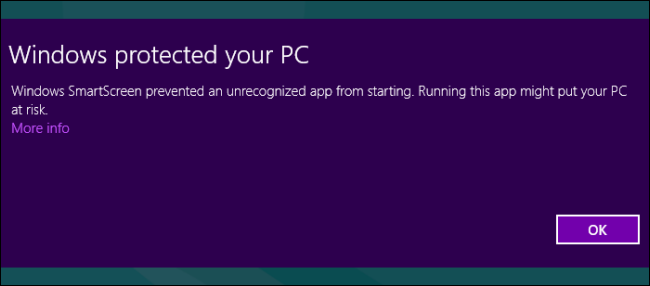
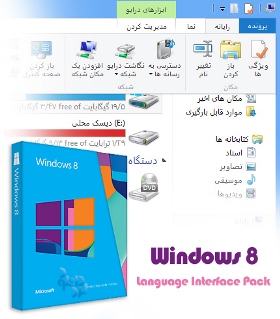
دانلود فارسی ساز محیط ویندوز ۸

دانلود فارسی ساز محیط ویندوز ۸


این بسته رابط زبان (LIP) برای Windows 8، نسخه ای است که بخش هایی از آن که بصورت گسترده در Windows مورد استفاده قرار می گیرند بصورت جزئی ترجمه شده است. پس از نصب LIP، متن های موجود در برنامه های نصب، کادرهای گفتگو، منوها، عناوین مربوط به راهنمایی و پشتیبانی و دیگر موارد موجود در رابط کاربر در زبان LIP نشان داده می شود. متنی که ترجمه نشده است به زبان اصلی Windows 8 است. بعنوان مثال اگر یک نسخه اسپانیایی از Windows 8 را خریداری کرده اید، برخی از متون همچنان به زبان اسپانیایی خواهند بود. بیش از یک LIP را می توانید نصب کنید، از این رو هرکدام از کاربران رایانه می توانند رابط کاربر را به زبان دلخواه خود نمایش دهند.

برای دانلود کلیک کنید

ReddHub برنامه Reddit ویندوز ۸ با مرورگری دو تکه و راحت

Reddit یکی از بهترین شیوه ها برای به اشتراک گذاری و کشف و یافتن مطالب سودمند از سراسر اینترنت است. اگرچه این وبگاه رسانه اجتماعی برای اجازه به اشتراک گذاری بی پرده محتویات بحث برانگیز به بدنامی مشهور است، با گذشت هر روز به گونه ای باورنکردنی محبوب شده است. ما در حال حاضر دو سرویس گیرنده Reddit رابط کاربری نوین  (Modern UI) برای ویندوز ۸ ، یعنی Snoo کاشی وار و Narwhal با ظاهر خوشایند هنری را پوشش داده ایم، اما ReddHub را برای ویندوز ۸ یافتیم که از یک امتیاز آشکار در راستای دو مورد یعنی سرعت و راحتی برخوردار است. این برنامه به شما اجازه مرور سراسری و مشاهده مطالب ارسالی (پست ها) همزمان از طریق یک رابط کاربری دو پنجره ای زیبا را می دهد. افزون بر عملکرد معمول – ورود به حساب Reddit تان برای ارائه رأی مثبت، و رأی منفی و اظهار نظر در مورد مطالب ارسالی – به شما اجازه سنجاق کردن subreddit های مورد علاقه تان به صفحه شروع ویندوز ۸ را می دهد.

همانند دیگر برنامه های رابط کاربری نوین (Modern UI)، ReddHub را می توان از فروشگاه ویندوز به دست آورد. برای این کار، به سادگی فروشگاه ویندوز را باز کرده و از کلیدهای ترکیبی Win + Q برای فراخوانی Search Charms استفاده کنید. اکنون، ReddHub را بنویسید تا نتایج پالایش (فیلتر) شوند. هنگامی که در صفحه برنامه هستید، روی نصب کلیک کنید تا دانلود شروع شود.

برنامه به شما اجازه استفاده از هر دو یعنی با ورود یا بدون ورود به حساب کاربری تان را می دهد. شایان ذکر است که یک حساب کاربری برای رأی دادن یا ارسال نظرات در subreddit های به اشتراک گذاری شده، مورد نیاز است. چنانچه حساب کاربری ندارید، روی ثبت نام در Reddit.com برای ایجاد بی درنگ یک حساب، کلیک کنید.

ReddHub یک رابط کاربری با کاربردی آسان را به رُخ می کشد. نیازی به رفتن و مرور پس و پیش میان صفحه ها برای مشاهده مطالب ارسالی (پست ها) شخصی و مرور در سراسر subreddit (Reddit فرعی یا زیر Reddit)  ها نیست. تمامی reddit ها از درون یک subreddit انتخاب شده که در سمت چپ نشان داده می شود، با تاریخ و تعداد نظرات کامل می گردد، در حالی که پیش نمایشی از یک مطلب ارسالی انتخاب شده در سمت راست مشاهده می شود. به همان صورت رابط کاربری وب Reddit ، شما می توانید مطالب ارسالی را مطابق با داغ، برتر، بحث برانگیز، و غیره مرتب کنید.

حتا اگر از کاشی هایی همچون Snoo یا Narwhal استفاده کند، ReddHub به خوبی با تجربه Modern UI ویندوز ۸ سازگار می شود. پیمایش درون پیش نمایش های صفحه وب مثل کره نرم و روان به نظر می رسد، و گویی هیج گونه مسئله ای با GIF ها و ویدئو ها نیز ندارد.

با کلیک بر روی فهرست کشویی پایین رو (که به صورت پیش فرض Frontpage گفته می شود) در گوشه چپ بالای صفحه، پنجره Subreddit ها را باز کرده، که subreddit های محبوب را فهرست می کند و به شما اجازه افزودن subreddit های جدید را به فهرست می دهد.

برای دسترسی به صندوق پستی Reddit خود، در هرکجا بر روی صفحه نمایش راست کلیک کنید تا نوار فهرست در بالا فراخوانی شود. در اینجا، می توانید روی پیام ها کلیک کنید تا به درون صندوق پستی تان بپرند. شما می توانید از همان جا نیز به سوی نمایه (profile) Reddit خود بروید.

فهرست کشویی بیشتر (More) در گوشه بالا سمت راست ستون کناری (sidebar) چپ به شما اجازه انجام عملکرد های گوناگون در مورد مطالب ارسالی (پست ها) شخصی را می دهد. به عنوان مثال، شما ممکن است به یک مطلب رأی مثبت یا رای منفی دهید، پاسخی ارسال کنید، نظرهای موجود را ببینید، به اشتراک بگذارید، نمایه (کاربر) را مشاهده کنید، و غیره.

به طور کلی، ReddHub بهترین سرویس گیرنده Reddit ویندوز ۸ است که تاکنون با آن برخورد نموده ایم. نه تنها ظاهر آن خوب است، بلکه برای فراهم کردن تجربه Reddit بسیار راحت برای شما به گونه ای استادانه ساخته شده است. برنامه تنها بر روی ویندوز ۸ کار می کند.

برای دریافت این برنامه از فروشگاه ویندوز به لینک زیر مراجعه نمایید:

دانلود برنامه Reddit ویندوز ۸ 

منبع: AddictiveTips

توضیحات وزیر ارتباطات درباره اینترنت ملی

تقی پور گفت: با تکمیل شدن اینترنت ملی،اینترنت فعلی به عنوان خدمت و سرویس باقی می ماند اما تفاوتش در این است که مبنای اصلی شبکه ملی اطلاعات بوده و اینترنت در کنارش قابل دسترسی است .

رضا تقی پور ، در گفت وگو با شبکه ایران در مورد آخرین اخبار از اینترنت ملی گفت: ابتدا باید تاکید کنم که همیشه گفته ام اینترنت ملی ندرایم واژه اینترنت یعنی بین المللی،ما درصدد پیاده سازی شبکه خاصی برای جمهوری اسلامی ایران به نام شبکه ملی اطلاعات هستیم.

وی ادامه داد: فاز اول آن پیاده شده و طی هفته جاری بسیاری از شبکه های اختصاصی شروع به کار کرده مانند شبکه آموزش و پرورش و در این هفته نیز شبکه سلامت و مالیات،فاز بعدی و نهایی تکمیل مراکز داده داخلی که تا پایان سال 92 پیش بینی شده است به نتیجه نهایی برسد. و به این ترتیب مدیریت شبکه و نرم افزار به صورت بومی تامین می شود.

کاربران خانگی چطور می توانند از اینترنت ملی استفاده کنند؟

فعلا پهنای باند در اختیار سیستم دولتی است البته امیدواریم بتوانیم ظرف 6 ماه آینده به کاربر خانگی نیز سرویس دهیم.

آیا با فعال تر شدن اینترنت ملی، اینترنت  فعلی محدود می شود ؟

خیر، اینترنت فعلی به عنوان خدمت و سرویس باقی می ماند اما تفاوتش در این است که مبنای اصلی شبکه ملی اطلاعات بوده و اینترنت در کنارش قابل دسترسی است .

اپراتور سوم به کجا رسید؟

در 26 شهر فعالیتش را انجام داده است اما باید سرعت آن را بیشتر کنیم، زیرا نسل سوم خدمات برای کارهای تجاری و بانکداری مورد نیاز است و امیدواریم هر چه زودتر بقیه مراکز استان ها تکیمل شوند .

بررسی گوگل نکسوس ۱۰

روز ۲۹ اکتبر بود که تبلت گوگل نکسوس ۱۰ به طور رسمی معرفی شد و مشخصات کامل آن منتشر شد. این تبلت دارای وضوح ۲۵۶۰×۱۶۰۰ پیکسل و سریعترین پردازنده ای که سامسونگ تا به حال در دستگاه های خود به کار برده است. گوگل قیمت آن را ۴۰۰ دلار در نظر گرفته است که بسیار کمتر از دستگاه های رقیب می باشد. در این بررسی ما به سخت افزار و ویژگی های آندروید ۴٫۲ روی نکسوس ۱۰ می پردازیم.

از تبلت ها استفاده متفاوتی می شود برای مثال ممکن کاربران این دستگاه ها به چک کردن ایمیل,وب گردی, تماشای فیلم و بازی کردن بپردازند. برای انتخاب یک تبلت خوب باید همه این جوانب را در نظر گرفت. اما تبلت نکسوس ۱۰ برای هر کاری مناسب است و فکر نمیکنم کسی از آن خسته شود.

طراحی صنعتی

با بیانی ساده فقط می توانم بگویم که نکسوس ۱۰ طراحی زیبایی دارد که از یک سطح شیشه ای سیاه و سفید تشکیل شده است. در جلوی این تبلت یک دوربین کوچک برای مکالمه تصویری یافت می شود که ۱٫۹ مگاپیکسل نیز می باشد. بلندگوها در سمت های چپ و راست صفحه نمایش آن قرار دارند و صدا را به طور یکسان پخش می کند.

در هر طرف این تبلت تعدادی اتصال دهندهیا کنتر کننده وجود دارد. در سمت راست آن یک درگاه HDMI دیده می شود و می توان آن را به خروجی تلویزیون های HDMI متصل کرد.

قسمت عقب نکسوس ۱۰ از یک سطح پلاستیک نرم ساخته شده است همین باعث شده است که از آیپد و تبلت سرفیس سبک تر باشد. در وسط آن لوگوی نکسوس دیده می شود که شکل فرو رفتگی دارد و در پایین آن نام برند سامسونگ وجود دارد. قسمت پشتی آن به جای یک لایه ی فلزی  از پلاستیک قهوه ای ساخته شده است که زیبایی خاصی به آن بخشیده است.

این تبلت دارای دو ارتباط دهنده NFC است که یکی از آن ها در جلو و دیگری در عقب وجود دارد. به طور کلی طراحی صنعتی آن بی نظیر و واقعا زیبا است.

صفحه نمایش

قبلا اشاره کردیم که تبلت سامسونگ نکسوس ۱۰ دارای وضوح بالای ۲۵۶۰×۱۶۰۰ است که چیزی نزدیک به ۱ میلیون پیکسل می شود. اگر بخواهیم در مورد کیفیت تصویر آن صحبت کنیم باید بگویم که کیفیت تصویر آن خیره کننده است که رنگ ها را بسیرا واقعی نشان میدهد. این تبلت بهترین تبلت برای HD magazines در گوگل پلی است.

آندروید ۴٫۲

بهتر است کمی درباره این سیستم عامل صحبت کنیم. آندروید ۴٫۲ از صفحه نمایش بی سیم پشتیبانی می کند که از طریق MiraCast امکان پذیر است. MiraCast در واقع یک پروتکل مبتنی بر وای فای است که گوگل آن را حمایت می کند.

یکی از مهم ترین و بهترین ویژگی های آندروید ۴٫۲ چند کاربره بودن آن است. که با آن میتوان چند حساب کاربری مجزا ساخت که با هم تفاوت دارند یعنی همانند آن است که دو سیستم عامل را در یک تبلت بیبینیم. در آندروید ۴٫۲ می توان ۸ حساب کاربری ایجاد کرد که برنامه ها و تنظیمات مربوط به هر کاربر به طور خصوصی است کاملا از یکدیگر جدا هستند.

اپلیکیشن ها

صفحه کلید مجازی

در صفحه کلید محازی کلید ای آن کمی بزرگتر از قبل شده اند و امکان خطا کم شده است. از دیگر قابلیت های این صفحه کلید تشخیص کلمه است که می تواند کلمه ها را قبل از کامل تایپ کردن تشخیص دهد.

(Email (classic

سرویس ایمیل کلاسیک آن هیچ تغیری نسبت به آندروید ۴٫۰ نکرده است. اما رابط کاربری آن کمی ساده تر شده است که حتی اگر بار اول باشد که با آن کار می کنید به راحتی می توانید به اجزای آن دسترسی داشته باشید.

اپلیکیشن فیس بوک

اپلیکیشن فیس بوک بهینه سازی شده و با صفحه نمایش بزرگ نکسوس ۱۰ کار با آن را لذت بخش تر کرده است. در این اپلیکیشن عکس ها بزرگتر از آن چه که هستند دیده نمیشوند.

اپلیکیشن های Google Maps و اسکایپ بروز شده اند و امکانات جدید تری به آن ها اضافه شده است که تاکنون به آن ها اشاره ای نشده است.

سرگرمی

با چنین صفحه نمایش بزرگ و رزولوشن عالی قطعا می تواند ویدیو های فراتر از ۱۰۸۰p را پخش کند. اگر قصد نگاه کردن ویدیو را با این تبلت دارید بهتر است که ویدیوی هایی با وضوح بالا تهیه کنید تا از صفحه نمایش آن بهره کامل را ببرید.

برای تست بازی کردن با آن از بازی Riptide GP کمک گرفته شده است که دارای کیفیت بالایی است. این بازی حرکات را با ۶۰ فریم در ثانیه نشان میدهد که در زمان بازی کردن روی نکسوس ۱۰ هیچ نشانه ای از عیب و کندی یافت نشد.

کیفیت بلندگو

همانطور که قبلا اشاره کردیم بلنگوهای آندر سمت چپ و راست صفحه نمایش قرار دارند که برای پخش یک سخنرانی عالی است و صدا را از هر دو طرف به صورت استاندارد پخش می کند.

دوربین

نکسوس ۱۰ درایا کیفیت خارق العاده ای برای عکس بردرای بوده و همچنین قابلیت عکسبرداری پانورامای ۳۶۰ درجه ای را دارد. تصویر پانورامای بالا با دوربین نکسوس ۱۰ گرفته شده است. برای دیدن عکس های گرفته شده با دوربین نکسوس ۱۰ اینجا کلیک کنید.

نتبیجه گیری

نکسوس ۱۰به شگفتی تکنولوژی تبدیل شده است. از طراحی و ویژگی های آن عیبی ندیدیم. فقط ممکن است که در بنچمارک کمی ضعیف بوده باشد. نسخه ۱۶ گیگابایتی وای فای این تبلت ۳۹۹ دلار قیمت دارد که در مقایسه با دیگر تبلت ها  و امکانات نکسوس ۱۰ مبلغ ناچیزی است.

نحوه‌ی فعال کردن Hibernate در Windows 8

هایبنیت (Hibernate) با عرضه‌ی ویندوز XP معرفی شد و یکی از بهترین قابلیت‌های ویندوز تا به امروز است. می‌توانید برنامه‌ها را باز بگذارید، کامپیوتر خود را هایبنیت کنید و برق منزل را قطع کنید، بعد از بازگشت از مسافرتی طولانی، همه چیز مثل قبل است، برنامه‌ها همه آماده‌ی کار هستند و وقت شما تلف نمی‌شود.

کاری که هایبنیت می‌کند این است که اطلاعات از حافظه‌ی دسترسی تصادفی یا RAM (مخفف Random Access Memory) به هارد دیسک منتقل می‌شود. لذا نیازی به برق نیست و ادامه‌ی کار با نرم‌افزارها ممکن می‌شود. 

در Windows 8 مایکروسافت گزینه‌ی جدیدی روی میز قرار داده، منظور ما Fast Boot یا Fast Startup است که با استفاده از آن زمان بوت شدن ویندوز به یک دهم زمان بوت نسخه‌های قبلی ویندوز کاهش می‌یابد. اما مشکل اینجاست که قابلیت Hibernate از گزینه‌های موجود حذف شده، Fast Boot گزینه‌ی خوبی است اما مثل هایبنیت قادر به ذخیره کردن کارهای در حال انجام نمی‌باشد. لذا اگر شما هم با این موضوع مشکل پیدا کردید، با ما هرماه شوید تا نحوه‌ی فعال کردن گزینه‌ی هایبنیت را بررسی کنیم.

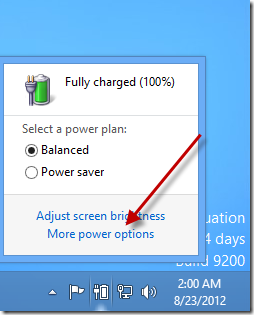
قدم اول: اگر ویندوز ۸ را روی لپ‌تاپ نصب کرده‌اید، روی آیکون باتری در سینی ویندوز کلیک کنید و گزینه‌ی More Options را انتخاب نمایید تا تنظیمات مربوط به خاموش و روشن کردن ویندوز ۸ نمایش داده شود. 

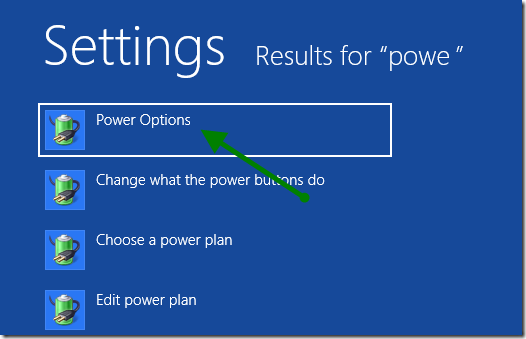
اگر از دستاپ استفاده می‌کنید، صفحه‌ی استارت ویندوز ۸ را باز کنید و با جست‌وجوی power گزینه‌ی Power Options را پیدا کنید. 

قدم دوم: در Power Optionsروی لینک Choose what closing the lid does (انتخاب کردن عملکرد سیستم در صورت بستن در لپ‌تاپ) کلیک کنید تا Windows 8 Power System Settings باز شود.

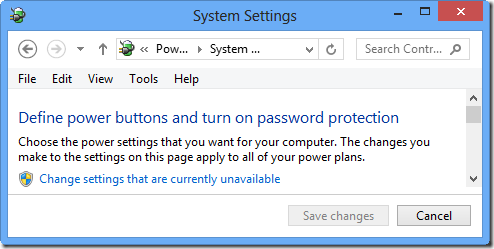
قدم سوم: در تنظیمات سیستم در بخش Shutdown settings گزینه‌ی Hibernate را می‌بینید، اما نافعال است و نمی‌توان آن را تغییر داد لذا روی لینک Change Settings that are currently unavailable بع معنی تغییر دادن گزینه‌هایی که در حال حاضر موجود نیستند، کلیک کنید. 

قدم چهارم: حالا می‌توانید جلوی گزینه‌ی Hibernate تیکی گذاشته و آن را فعال نمائید. 

حالا هایبنیت فعال است و می‌توانید آن را به عنوان عملکرد کلید خاموش یا بستن در لپ‌تاپ تنظیم نمائید. البته با فشار دادن کلید ویندوز هم منوی Power نمایش داده می‌شود و می‌توان از آن هم استفاده کرد.

در نهایت یادتان باشد که وقتی هایبنیت را فعال می‌کنید، بخشی از فضای هارد برای آن در نظر گرفته می‌شود ولی نگران نباشید، این فضا در حد رم سیستم و بسیار کمتر از فضای هارد دیسک شماست.

منبع: guidingtech

نمايش اشتراك گذاري شده توسط SkyDrive  در توییتر

مزایای نمایش مستقیم تصاویر SkyDrive کاربران در توییتر

درست است که تصاویر به نمایش درآمده از این طریق در محیط شبکه مجازی توییتر (Inline Twitter images) که از طریق حساب SkyDrive کاربران به پروفایل خود در توییتر ارسال شده‌اند همانند گذشته به همراه لینک آن تصویر در نمایشگر تصاویر Sky Drive و همچنین لینک به صفحه توییتر SkyDrive (به دلیل استفاده از App این سرویس در توییتر) نمایش داده می‌شوند اما نمایش مستقیم عکس‌ها برای بسیاری از کاربران سیستم عامل ویندوز 8 مایکروسافت و البته Windows Phone 8 در توییتر نسبت به گذشته بسیار خوشحال کننده است.

نمایش تصاویر SkyDrive در توییتر

با اشتراک گذاری تصاویر از طریق App SkyDrive در ویندوز و یا گوشی موبایل خود می‌توانید مطمئناً باشید تصاویر همانند تصاویر آپلود شده در Twitter به صورت Inline Twitter images نمایش داده می‌شوند.

اشتراک گذاری تصاویر SkyDrive

البته توجه داشته باشید برای اضافه شدن شبکه مجازی توییتر به گزینه های موجود در قسمت Share برنامه و یا محیط تحت وب Sky Drive نیاز است که ابتدا به صفحه ویرایش پروفایل خود در سایت مایکروسافت به آدرس https://profile.live.com رفته و با استفاده از لینک Connect در پایین تصویر خود و انتخاب شبکه Twitter حساب کاربری خود را در این شبکه به پروفایل خود در مایکروسافت متصل کنید که در حقیقت با انجام این کار مجوز ارسال توییت توسط App طراحی شده مایکروسافت را در تنظیمات حساب توییتر خود تائید می‌کنید.


منبع : http://tortak.com

چت همه منظوره با این نرم افزار

 
Trillian Pro 5.3.0.7 یک نرم افزار پیغام رسان فوری می باشد که با پشتیبانی از معروفترین پروتکل های مختلف چت از جمله IRC, AIM, ICQ, MSN و Yahoo! Messenger این امکان را برای شما فراهم می کند تا با نصب فقط همین نرم افزار بتوانید از تمام آی دی های خود در سایت های مختلف به طور همزمان استفاده کنید.

Trillian تمام خواسته های شما از یک نرم افزار چت حرفه ای را بر آورده می کند، از قابلیت های این نرم افزار می توان به شکلک ها و انیمیشن های جذاب و متنوع، پوسته های زیبا، پشتیبانی از زبان های مختلف، امکاناتی برای وارد و خارج کردن Add List، نمایش وضعیت Status و امکان چت همزمان با چند آی دی از یک شبکه. این نرم افزار کاملاً رایگان می باشد و هیچ گونه پنجره تبلیغاتی و حتی تبلیغات درونی ندارد.

اگر شما هم از آن دسته افرادی هستید که به چت کردن علاقه فراوانی دارید، حتماً در سایت های مختلف چت ثبت نام کرده اید و دارای آی دی های مختلفی هستید برای استفاده از هریک از این آی دی ها شما ملزم هستید نرم افزار مخصوص به همان سایت را نصب کنید، بی شک استفاده از چند نرم افزار پیغام رسان فوری (چت) به صورت همزمان باعث سردرگمی شما بین پنجره های مختلف می شود و در نهایت وقت شما را تلف می کند.

برای دانلود کلیک کنید

اطلاع از مشخصات گوشی موبایل با IMEI.info

کد IMEI چیست؟

IMEI مخفف عبارت International Mobile Equipment Identity است که به هویت گوشی موبایل و تجهیزات مبتنی بر گوشی موبایل GSM، WCDMA و iDEN اشاره می‌کند که البته تعدادی از موبایل ماهواره ای نیز از کد IMEI برای شناسایی کاربران استفاده می‌کنند. با توجه به اینکه IMEI کد گوشی موبایل شما است و همانند کد IMSI در سیم کارت شما نگهداری نمی‌شود پس از دزدیده شدن موبایل خود با اطلاع به اپراتور سیم کارت موبایل کشور خود می‌توانید برای پیدا کردن گوشی موبایل خود و از کار انداختن آن اقدام کنید که البته باید اپراتور مورد نظر از این امکان پشتیبانی کند.

کد IMEI که از 15 یا 17 عدد پشت سر هم تشکیل شده است در 90 درصد تجهیزات و گوشی موبایل به صورت یکتا تخصیص داده شده است و به همین خاطر نیز از آن برای اطلاع از مشخصات این دستگاه‌ها و برند سازنده آن می‌توانید استفاده کنید.

چگونه کد IMEI گوشی موبایل خود را پیدا کنم؟

ساده‌ترین راه برای پیدا کردن این کد در گوشی موبایل وارد کردن کد *#06# است که پس از شماره گیری آن در صفحه نمایش دستگاه شما کد IMEI نمایش داده می‌شود. البته در دستگاه مختلف روش گوناگون دیگری نیز برای دسترسی به این کد وجود دارد که در لیست زیر با تعدادی از آن‌ها آشنا می‌شویم.

گوشی سونی اریکسون قدیمی: در بسیاری از مدل قدیمی گوشی سونی اریکسون و یا سونی با شماره گیری کد ستاره – راست – ستاره – چپ – چپ – ستاره – چپ – ستاره می‌توانید به قسمت Service و یا همان خدمات گوشی خود وارد شوید که از منو نمایش داده شده توانایی مشاهده کد IMEI دستگاه خود را خواهید داشت.

گوشی BlackBerry و سونی اریکسون جدید: با رفتن به بخش تنظیمات گوشی BlackBerry و یا سونی اریکسون خود با قسمتی با نام Status مواجه می‌شوید که از این قسمت نیز به کد IMEI دستگاه خود دسترسی خواهید داشت.

گوشی و دستگاه اندروید: در گوشی موبایل مبتنی بر سیستم عامل اندروید گوگل نیز با رفتن به بخش تنظیمات (Settings) و سپس About Phone می‌توانید به IMEI دسترسی داشته باشید.

گوشی و دستگاه iOS: اگر دستگاه شما از سیستم عامل iOS بهره می‌برد مانند گوشی آیفون می‌توانید با مراجعه به بخش تنظیمات > General > گزینه About کد IMEI نمایش داده می‌شود.

البته در پشت اکثر گوشی موبایل امروزی در کنار شماره سریال درج شده کد IMEI دستگاه چاپ می‌شود که برای مطمئن شدن از این کد دستگاه خود می‌توانید از این طریق نیز اقدام کنید.

آشنایی با سایت IMEI.info

پس از بدست آوردن کد IMEI دستگاه خود در صورتی که می‌خواهید از مشخصات حقیقی دستگاه خود باخبر شوید سایت IMEI.info می‌تواند بهترین انتخاب باشد که در کنار نمایش مشخصات گوشی موبایل شما امکانات دیگری را نیز ارائه می‌دهد. برای استفاده از این سایت پس از مراجعه به آدرس http://www.imei.info کد را همانند تصویر زیر در کادر مربوطه وارد کنید و سپس بر روی دکمه آبی رنگ Check کلیک کنید.

IMEI مشخصات گوشی موبایل

تنها پس از چند لحظه لیست کاملی از مشخصات و امکانات گوشی موبایل شما توسط IMEI.info نمایش داده می‌شود که کاملاً رسمی و صحیح هستند.

مشخصات حقیقی گوشی موبایل

البته با توجه به مدل دستگاه و نام برند دستگاه شما ممکن است امکانات و اطلاعات اضافی نیز در صفحه مشخصات دستگاهی که شما IMEI آن را وارد کرده‌اید نمایش داده شود.

چگونگی تشخیص آیفون Factory Unlocked توسط این سرویس

اما یکی از امکانات کاربردی و خیلی جذاب سرویس IMEI.info نمایش وضعیت قفل سیم کارت گوشی آیفون است. اگر می‌خواهید بدانید دستگاه آیفون شما از ابتدا توسط کارخانه به صورت Unlocked عرضه شده است و یا پس از عرضه آن توسط افراد دیگری آنلاک شده است تنها کافی است کد IMEI آن را همان طور که در بالاتر توضیح دادیم پیدا کنید و پس از مراجعه به سرویس IMEI.info از Factory Unlocked با خبر شوید. پس از وارد کردن کد IMEI آیفون خود در پایین صفحه مشخصات نمایش داده شده هانند تصویر زیر بر روی گزینه Free Check network & simlock کلیک کنید تا در صفحه ظاهر شده مشخصات مربوط به قفل سیم کارت آیفون شما نمایش داده شود.

IMEI گوشی آیفون

توجه داشته باشید در صورتی که در مقابل عبارت Sim Locked کلمه No نوشته شده باشد به این معنی است که گوشی آیفون شما به صورت دستی و توسط فروشنده و یا افراد دیگری آنلاک شده است و Factory Unlocked نیست.

آیفون Factory Unlocked

پس قبل از پرداخت چند صد هزار تومان پول اضافه بهتر است برای یک بار هم که شده کد IMEI آیفون مورد نظر را در IMEI.info وارد کنید و سپس اقدام به خرید آن دستگاه کنید.


 http://tortak.com

روش های جدید برای راهزنی اینترنتی

کارآگاهان پلیس فتا با انجام تحقیقات تخصصی و ردیابی های علمی موفق شدند راز سه پرونده برداشت غیر قانونی از حساب مشتریان بانک های کشور را فاش کنند.
 
به گزارش مهر، در پی مراجعه یکی از شهروندان به پلیس فتا مبنی بر سرقت بیش از 23 میلیون تومان از حساب بانکی وی از طریق اینترنت، موضوع در دستور کار ماموران و کارشناسان این پلیس قرار گرفت. کارشناسان با انجام اقدامات ویژه فنی و تخصصی حساب وی و سیستم رایانه ای مالباخته دریافتند،رایانه مالباخته آلوده به سیستم بدافزاری شده که از سوی افرادی ناشناس طراحی و و مورد بهره برداری قرار گرفته است.
 
ماموران با انجام اقدامات ویژه فنی واستفاده از شگرد های خاص موفق شدند،اعضای باند سرقت های اینترنتی را که با ساخت بدافزار اقدام به سرقت اطلاعات حساب بانکی افراد در شبکه اینترنت می کردند را شناسائی کنند. ماموران در ادامه با هماهنگی مراجع ذیصلاح و اخذ نیابت قضائی موفق شدند، 6 متهم از اعضای باند سرقت های اینترنتی را در چند استان مختلف کشور در چند مرحله عملیات دستگیر کنند.
 
رئیس پلیس فتای مازندران با اعلام این خبر گفت: متهمان پس از تشکیل پرونده به مرجع قضایی معرفی و با قرار وثیقه روانه زندان شدند.
 
طراحی سایت بانک برای سرقت اینترنتی  

 
همچنین در پرونده دیگری، در پی مراجعه مردی 32 ساله ای به پلیس فتا خراسان رضوی و اعلام برداشت غیرمجاز وجه میلیونی از حساب وی به روش اینترنتی موضوع در دستور کار ماموران پلیس فتا قرار گرفت.
 
در تحقیقات اولیه کارآگاهان پلیس فتا مشخص شد که فرد مالباخته جهت عملیات بانکی به یکی از وب سایت های بانکی مراجعه کرده بود که پس از چند بار تلاش نتواسته به درگاه بانک وارد شود. فردای همان روز پیغام برداشت از حساب اینترنتی توسط پیامکی از بانک برایش صادر شده است.
 
کارشناسان پلیس فتا باتوجه به تحقیقات اولیه از شاکی و سرنخ های موجود از پرونده های مشابه با انجام یک سری اقدامات فنی موفق به رهگیری متهم در فضای مجازی در شهرتهران شدند. کارآگاهان پلیس فتا پس از بدست آوردن اطلاعات اولیه با انجام تحقیقات تکمیلی محل اختفای متهم را شناسایی و با اخذ نیابت قضایی متهم را دستگیر و به پلیس فتا منتقل کردند. در بازجوئی های به عمل آمده متهم با دیدن شواهد و مدارک موجود لب به سخن گشود و در اعترافات خود اظهار داشت با ایجاد صفحه ای شبیه درگاه بانکی اقدام به سرقت اطلاعات و برداشت از حساب به روش اینترنتی کرده است.
 
رئیس پلیس فتل استان خراسان رضوی با اعلام این خبر به شهروندان در خصوص استفاده از عملیات بانکداری اینترنتی هشدار داد: قبل از وارد کردن اطلاعات حساب از صحت درگاه انتخابی مطمئن شوند و با رعایت نکات امنیتی و حفاظتی، مورد نفوذ واقع نشوند.
 
سرقت با سوء استفاده از غفلت کارمند بانک
 
در آخرین پرونده، سارق حساب اینترنتی که مبلغ 15 میلیون ریال از حساب شهروندی در شهرستان ملارد غرب استان تهران برداشت غیرمجار کرده بود از سوی  پلیس فتای غرب استان تهران دستگیر وروانه زندان شد.
 
اواخر مهرماه امسال پرونده ای از پلیس آگاهی شهرستان ملارد به این پلیس فرستاده شد مبنی بر اینکه مبلغ 15 میلیون ریال از حساب فردی در یکی از بانکها بصورت اینترنتی برداشت غیرمجاز شده است. در پی شکایت این شهروند مبنی بر برداشت غیرمجاز مبلغ 15 میلیون ریال از حساب بانکی وی از طریق اینترنت، کارشناسان پلیس فتا غرب استان تهران،با آغاز تحقیقات، موضوع دستگیری سارق یا سارقان را در دستور کار خود قرار دادند.
 
در این راستا با هماهنگی مقام قضائی با پیگیریها،بررسیهای اطلاعاتی و انجام استعلامات لازم از بانکهای سطح این استان،سرانجام سارق اینترنتی مورد شناسائی قرار گرفت وبا هماهنگی قضائی متهم بنام"داود- ق"-" دستگیر وجهت تحقیقات بیشتر به پلیس فتای استان منتقل شد.
 
سارق اینترنتی در بازجوئی های کارشناسان پلیس فتا گفت: آن روز که به منظور واریز پول به بانکی در شهرستان ملارد مراجعه کرده بودم در حین انجام کار کارکنان بانک، متوجه صحبت های آنها شده و رمز حساب مشتریان را به خاطر سپرده و متعاقب موضوع اقدام به سرقت اینترنتی و برداشت غیر مجاز از حساب شاکی به مبلغ 15 میلیون ریال کردم .
 
رئیس پلیس فتا فرماندهی انتظامی ویژه غرب استان تهران با اشاره به این خبر گفت : با تکمیل تحقیقات پلیس،پرونده به همراه متهم به مرجع قضائی مورد نظر ارسال ودر شعبه اول بازپرسی دادسرای عمومی و انقلاب ملارد مورد رسیدگی قرار گرفت.